Tampilkan postingan dengan label OS-Jaringan. Tampilkan semua postingan
Tampilkan postingan dengan label OS-Jaringan. Tampilkan semua postingan
Sabtu, 08 September 2012
STP (Spanning Tree Protocol)
Pengertian STP (Spanning Tree Protocol)
Switch adalah perangkat jaringan yang saluran data masuknya dari
berbagai input port ke output port tertentu dari tujuan. switching
beroperasi pada lapisan data link dari model komunikasi Open System
Interconnection (OSI). Data Link layer ini berkaitan dengan memindahkan
data links fisik ke dalam jaringan. Dalam lingkungan Ethernet local area
network (LAN), ini berarti switch terlihat pada setiap paket atau data
unit dan menentukan alamat dari Media Access Control (MAC) dengan
perangkat unit data atau ditujukan untuk switch ke arah tujuan perangkat
output.
Spanning Tree Protokol merupakan sebuah protokol yang berada di
jaringan switch yang memungkinkan semua perangkat untuk berkomunikasi
antara satu sama lain agar dapat mendeteksi dan mengelola redundant link
dalam jaringan. Ini adalah protokol anajemen link yang menyediakan
redundansi sementara mencegah perulangan yang tidak iinginkan dalam
jaringan. STP dapat menyediakan redundansi jalan dengan mendefinisikan
sebuah tree yang membentang di semua switch dalam jaringan yang
diperpanjang. Spanning Tree Protokol akan memaksa jalur data redundan ke
standby state , sehingga jika salah satu segmen jaringan di STP tidak
bisa diaksesatau jika terjadi perubahan biaya STP algoritma spanning
tree akan mengkonfigurasi ulang spanning tree topologi dan membangun
kembali link dengan mengaktifkan standby path.
Cara Kerja Spanning Tree
STP menggunakan 3 kriteria untuk meletakkan port pada status forwarding :
• STP memilih root switch.
STP menempatkan semua port aktif pada root switch dalam status Forwarding.
• Semua switch non-root menentukan salah satu port-nya sebagai port yang memiliki ongkos (cost) paling kecil untuk mencapai root switch. Port tersebut yang kemudian disebut sebagai root port (RP) switch tersebut akan ditempatkan pada status forwarding oleh STP.
• Dalam satu segment Ethernet yang sama mungkin saja ter-attach lebih dari satu switch.
Diantara switch-switch tersebut, switch dengan cost paling sedikit untuk mencapai root switch disebut designated bridge, port milik designated bridge yang terhubung dengan segment tadi dinamakan designated port (DP). Designated port juga berada dalam status forwarding.
Semua port/interface selain port/interface diatas berada dalam status Blocking.
STP Bridge ID dan Hello BPDU
STP bridge ID (BID) adalah angka 8-byte yang unik untuk setiap switch. Bridge ID terdiri
dari 2-byte priority dan 6-byte berikutnya adalah system ID, dimana
system ID berdasarkan pada MAC address bawaan tiap switch. Karena
menggunakan MAC address bawaan ini dapat dipastikan tiap switch
akanmemilikiBridge ID yang unik.
STP mendefinisikan pesan yang disebut bridge protocol data units (BPDU), yang digunakan oleh switch untuk bertukar informasi satu sama lain. Pesan paling utama adalah Hello BPDU,berisiBridge ID dari switch pengirim.
Pemilihan Root Switch
Switch-switch akan memilih root switch berdasarkan Bridge ID dalam BPDU. Root switch adalah
switchdenganBridge ID paling rendah. Kita ketahui bahwa 2-byte pertama
dari switch digunakan untuk priority, karena itu switch dengan priority
paling rendah akan terpilih menjadi root switch.
Namun kadangkala, ada beberapa switch yang memiliki nilai priority
yang sama, untuk hal ini maka pemilihan root switch akan ditentukan
berdasarkan 6-byte System ID berikutnya yang berbasis pada MAC address,
karena itu switch dengan bagian MAC address paling rendah akan terpilih
sebagai root switch.
Menentukan Root Port dari setiap switch
Selanjutnya dalam proses STP adalah, setiap non-root switch akan menentukan salah satu portnya sebagai satu-satunya root port miliknya. Root port dari sebuah switch adalah port dimana dengan melalui port tersebut switch bisa mencapai root switch dengan cost paling kecil.
Kelebihan STP
- Menghindari Trafic Bandwith yang tinggi dengan mesegmentasi jalur akses melalui switch
- Menyediakan Backup / stand by path utk mencegah loop dan switch yang failed/gagal
- Mencegah looping
Kesimpulan
Switching adalah sebuah bentuk switch Ethernet yang melakukan
switching terhadap paket dengan melihat alamat fisiknya (MAC address).
Switch jenis ini bekerja pada lapisan data -link (atau lapis an kedua)
dalam OSI Reference Model. Switch-switch tersebut juga dapat melakukan
fungsi sebagai bridge antara segmen-segmen jaringan LAN, karena mereka
meneruskan frame Ethernet berdasarkan alamat tujuannya tanpa mengetahui
protokol jaringan apa yang digunakan. Pada layer 2 switching terjadi
perulangan jaringan ketika ada lalu lintas broadcast antara subnet.
Broadcast paket dari sumber ke beberapa port melalui single link yang
akan mengembalikan broadcast ke sumber asli melalui redundant link jika
lebih dari satu jalan yang terhubung ke dua subnet. Hal ini dapat memicu
proses untuk mengulang dan menghasilkan perulangan logis aliran paket
tanpa henti di seluruh jaringan fisik.
Salah satu teknik untuk menghentikan perulangan dalam jaringan dan
menyediakan manajemen yang efektif redundant link adalah Spanning Tree
Protokol. Spanning Tree Protokol merupakan sebuah protokol yang berada
di jaringan switch yang memungkinkan semua perangkat untuk berkomunikasi
antara satu sama lain agar dapat mendeteksi dan mengelola redundant
link dalam jaringan.
Referensi


ISP (Internet Service Provider)
Penyelenggara jasa internet (disingkat PJI) (Inggris: Internet service
provider disingkat ISP) adalah perusahaan atau badan yang
menyelenggarakan jasa sambungan internet dan jasa lainnya yang
berhubungan. Kebanyakan perusahaan telepon merupakan penyelenggara jasa
internet. Mereka menyediakan jasa seperti hubungan ke internet,
pendaftaran nama domain, dan hosting.
ISP ini mempunyai jaringan baik secara domestik maupun internasional sehingga pelanggan atau pengguna dari sambungan yang disediakan oleh ISP dapat terhubung ke jaringan internet global. Jaringan di sini berupa media transmisi yang dapat mengalirkan data yang dapat berupa kabel (modem, sewa kabel, dan jalur lebar), radio, maupun VSAT.
Pilihan hubungan ISP
Biasanya, ISP menerapkan biaya bulanan kepada pelanggan. Hubungan ini biasanya dibagi menjadi dua kategori: modem ("dial-up") dan jalur lebar. Hubungan dial-up sekarang ini banyak ditawarkan secara gratis atau dengan harga murah dan membutuhkan penggunaan kabel telepon biasa. Hubungan jalur lebar dapat berupa ISDN, non-kabel, kabel modem, DSL, Internet satelit. Broadband dibanding modem memiliki kecepatan yang jauh lebih cepat dan selalu "on", namun lebih mahal.
ISP di Indonesia
ISP ini mempunyai jaringan baik secara domestik maupun internasional sehingga pelanggan atau pengguna dari sambungan yang disediakan oleh ISP dapat terhubung ke jaringan internet global. Jaringan di sini berupa media transmisi yang dapat mengalirkan data yang dapat berupa kabel (modem, sewa kabel, dan jalur lebar), radio, maupun VSAT.
Pilihan hubungan ISP
Biasanya, ISP menerapkan biaya bulanan kepada pelanggan. Hubungan ini biasanya dibagi menjadi dua kategori: modem ("dial-up") dan jalur lebar. Hubungan dial-up sekarang ini banyak ditawarkan secara gratis atau dengan harga murah dan membutuhkan penggunaan kabel telepon biasa. Hubungan jalur lebar dapat berupa ISDN, non-kabel, kabel modem, DSL, Internet satelit. Broadband dibanding modem memiliki kecepatan yang jauh lebih cepat dan selalu "on", namun lebih mahal.
ISP di Indonesia
- 3GNet
- ATS-COM NET
- AudiaNet
- BENINGNET
- BiGnet
- CENTROTECH
- Channel-11
- CROSS NETWORK INDONESIA
- CYBERNET
- CyberAkses
- DNET
- ELNUSNET
- ERESHA.NET.ID
- Grahamedia.net
- GIGA.NET.ID
- GLOBALPORT
- IPTK - EZ.Net
- IDOLA
- IndikaNet
- INDONET
- INDOTRANSDATA
- JAPnet
- JASATEL
- LINKNET
- MAXINDO
- MEGANET
- MITRANET
- MNET
- ORION / Orion Cyber Internet
- PRIM@NET
- PACIFICNET
- QUASAR
- RADNET
- RAJASA
- SIMAYA
- Sistelindo
- Speedy
- TELKOMNET
- UBNET
- UNINET
- VISIONNET
- WASANTARA
- LINTASWAVE
- SMARTLINK GLOBAL MEDIA
- FIRSTMEDIA
- TELEMEDIA NUSANTARA
- TABINA NETWORK
- KOETARADJA NET
- BLUELINE
- M-WIFO
Minggu, 26 Februari 2012
Setting Router pada WIndows XP
Router adalah sebuah alat jaringan komputer yang mengirimkan paket data melalui sebuah jaringan atau Internet menuju tujuannya, melalui sebuah proses yang dikenal sebagai routing. Router berfungsi sebagai penghubung antar dua atau lebih jaringan untuk meneruskan data dari satu jaringan ke jaringan lainnya. Suatu router bisa berupa sebuah device yang dirancang khusus untuk berfungsi sebagai router (dedicated router), atau bisa sebuah PC yang difungsikan sebagai router (PC Router). Manfaat yang didapat jika anda menggunakan PC Router adalah Anda tidak perlu membeli router tambahan sehingga dapat menghemat uang.
Dengan menggunakan komputer bersistem operasi Windows XP dan mengaktifkanIP FORWARDING, kita akan coba buat sebuah PC router sederhana. Sebagai contoh, ada 7 komputer dan 2 switch jaringan. kita akan membuat 2 jaringan yang dapat mengakses internet, salah satu komputer yang akan dijadikan router dilengkapi dengan 3 kartu jaringan dan salah satu dari kartu jaringan yang terhubung ke Modem untuk mengakses internet, sedangkan yang lainnya ke jaringan masing-masing.

konfigurasi kartu jaringan pada PC Router dengan informasi berikut.
XP Router (Windows XP Professional) :
Network Card A (terhubung ke jaringan A):
IP: 10.10.10.1
Netmask: 255.255.255.0
Gateway (GW): [biarkan kosong]
IP: 10.10.10.1
Netmask: 255.255.255.0
Gateway (GW): [biarkan kosong]
Network Card B (terhubung ke jaringan B):IP: 192.168.20.1
Netmask: 255.255.255.0
Gateway (GW): [biarkan kosong]
Netmask: 255.255.255.0
Gateway (GW): [biarkan kosong]
Network Card C (terhubung ke Internet melalui kabel / koneksi dsl)Informasi ini akan sangat tergantung pada layanan koneksi Internet yang Anda gunakan :
IP: 192.168.1.1
Netmask: 255.255.255.0
Gateway (GW): 192.168.1.1
IP: 192.168.1.1
Netmask: 255.255.255.0
Gateway (GW): 192.168.1.1
Konfigurasikan semua komputer di jaringan A dengan informasi berikut :
Jaringan A :
IP: 10.10.10.2-254
Netmask: 255.255.255.0
Gateway (GW): 10.10.10.1
IP: 10.10.10.2-254
Netmask: 255.255.255.0
Gateway (GW): 10.10.10.1
Konfigurasikan semua komputer di jaringan B dengan informasi berikut :
Jaringan B
IP: 192.168.20.2-254
Netmask: 255.255.255.0
Gateway: 192.168.20.1
IP: 192.168.20.2-254
Netmask: 255.255.255.0
Gateway: 192.168.20.1
Sekarang saatnya untuk mengkonfigurasi IP forwarding pada XP router :
1) Klik Start dan klik Run …, kemudian ketik regedit untuk menjalankan registry editor.

2) Registry Editor window akan muncul. cari kunci registri berikut di sisi kiri jendela:
HKEY_LOCAL_MACHINE\SYSTEM\CurrentControlSet\Services\TcpipParameters
pada sisi kiri, klik kanan pada IPEnableRouter. klik kanan objek, dan klik Modify.

3) IPEnableRouter window akan muncul. isikan angka 1 pada Value data dan klik OK.

4) Tutup regisrty editor dan reboot komputer. Setelah reboot, semua komputer seharusnya dapat mengakses internet dan juga berbagi file / printer antara jaringan A dan B.
Tutorial VM-Ware
Pada tutorial ini saya akan memperlihatkan bagaimana cara melakukan instalasi komputer virutal (Virtual Machine) di dalam komputer fisik (komputer asli). Tujuannya adalah agar apabila Anda ingin melakukan suatu riset, mencoba sistem operasi lain misalnya Windows, Linux, Sun Solaris, Novel NetWare atau bahkan membangun jaringan komputer sedehana, Anda tidak perlu membeli komputer baru atau membagi hard disk Anda menjadi beberapa partisi. Untukmelakukannya saya menggunakan software yang bernama Vmware Workstation.
Komputer virtual yang akan saya pasang pada tutorial ini adalah komputer dengan sistem operasi Windows Server 2008 dengan spesifikasi yang akan kita tentukan nanti. Caranya adalah sebagai berikut (klik gambar untuk memperbesar):
- Sediakan CD/DVD/File atau file ISO dari Windows Server 2008. Pada tutorial ini saya menggunakan file ISO dari Windows Server 2008.
- Download dan install aplikasi Vmware. Disini saya menggunakanVMware Workstation versi 7.0.0 build-203739.
- Buka Aplikasi Vmware yang sudah Anda install.
- Klik New Virtual Machine, atau klik File > New > Virtual Machine.
- Maka akan muncul jendela baru. Pilih Custom agar kita mengetahui semua langkah demi langkah. Jika Anda memilih Typical, maka ada beberapa step yang tidak Anda lalui. Jika sudah klik Next.
- Maka akan muncul jendela baru. Pilih Worksration 6.5-7.0 dan klik Next.
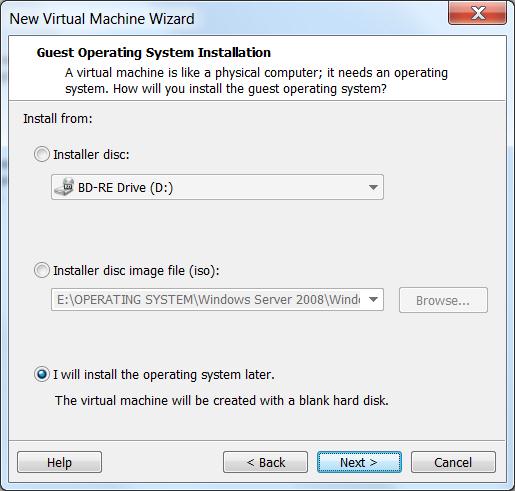
- Pada jendela selanjutnya, yaitu jendela Guest Operating System Installation Anda akan diberikan 3 pilihan, yakni: Installer disc jika Anda ingin melakukan instalasi dengan menggunakan media CD/DVD. Installer disc image file (iso) jika Anda ingin melakukan instalasi dengan menggunakan file ISO dari sistem operasi yang akan Anda instal, atau I will install operating system later jika Anda ingin menentukannya nanti. Pada tutorial ini saya pilih I will Install operating system later, jika sudah Klik Next.

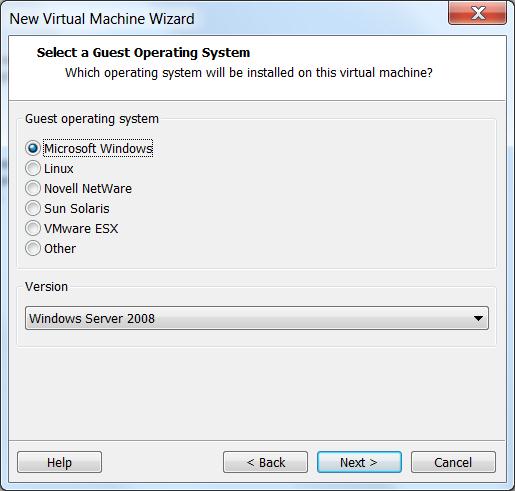
- Selanjutnya Anda akan dihadapkan pada jendela Select a Guest Operating System. Pada Guest Operating System pilih Microsoft Windows, karena kita akan menginstall sistem operasi dari Windows. Pada Version pilih Windows Server 2008. Jika sudah klik Next.

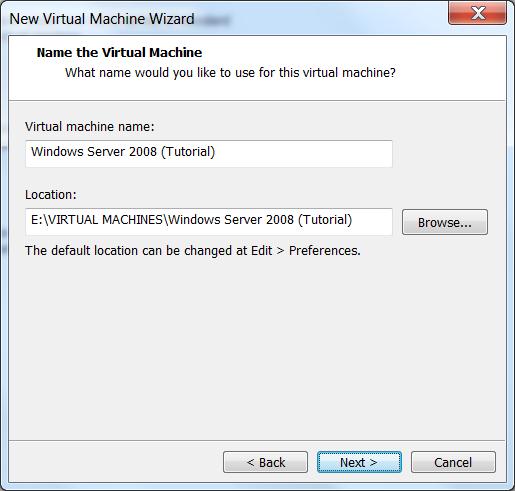
- Tahap selanjutnya Anda akan dihadapkan pada jendela Name the Virtual Machine. Pada Virtual machine name ketikkan nama virtual machine Anda, pada tutorial ini saya menggunakan nama Windows Server 2008 (Tutorial), pemberian nama ini terserah Anda. PadaLocation berikan lokasi dimana virtual machine Anda akan diletakkan. Pada contoh ini saya meletakkannya pada direktori E:\VIRTUAL MACHINES\Windows Server 2008 (Tutorial). Klik Next jika sudah.

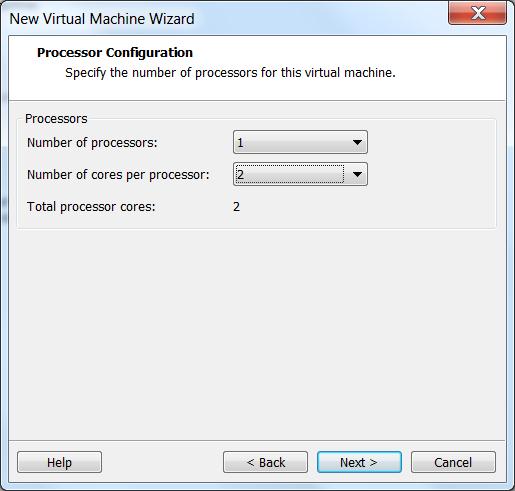
- Jendela selanjutnya adalah Processor Configuration, dimana pada tahap ini Anda diharuskan melakukan setting terhadap processor yang akan Anda gunakan. Pada tutorial ini saya menggunakan 1 buah processor dengan 2 buah core. Jika sudah klik Next.

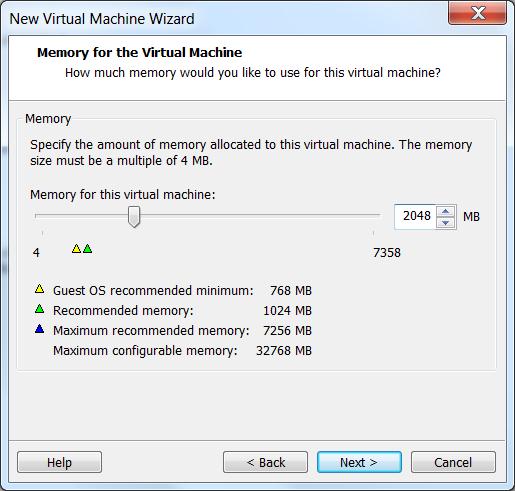
- Tahap selanjutnya Anda akan dihadapkan pada jendela Memory for the Virtual Machine. Pada tahap ini Anda diharuskan menentukan jumlah memory/RAM yang akan digunakan untuk virtual machine Anda. Untuk contoh ini saya menggunakan 2048 MB atau 2GB, karena saya melakukan instalasi sistem operasi Windows Server 2008 yang memang membutuhkan resource yang cukup besar. Jika sudah klik Next.

- Setelah Anda mengklik Next tadi, maka akan muncul jendela baru yaitu jendela Network Type. Pada tahap ini Anda diharuskan memilih salah satu dari 4 jenis network yang tersedia, yaitu Use bridge network, Use network address translation (NAT), Use host-only networking, atauDo not use a network connection. Pada tutorial ini saya menggunakanUse bridge network, karena dengan menggunakan tipe ini komputer virtual tadi seakan-akan menjadi komputer yang nyata dalam jaringan yang nyata. Jadi, apabila komputer asli yang diinstalkan komputer virtual tadi dihubungkan ke sebuah jaringan melalui sebuah Switch atau Hub, maka komputer virtual tadi juga akan mendapat koneksi ke jaringan tersebut dan seakan-akan komputer itu adalah komputer nyata yang langsung terkoneksi ke jaringan itu. Selain itu apabila Anda menggunakan tipe Use bridge network, apabila terdapat 2 atau lebih komputer virtual yang semuanya disetting dengan tipe Use bridge network dan semua komputer itu sedang aktif dan diberikan IP Address yang 1 kelas, maka komputer-komputer itu akan bisa terhubung secara langsung layaknya terhubung menggunakan Hub atau Switch. Klik Nextjika sudah.

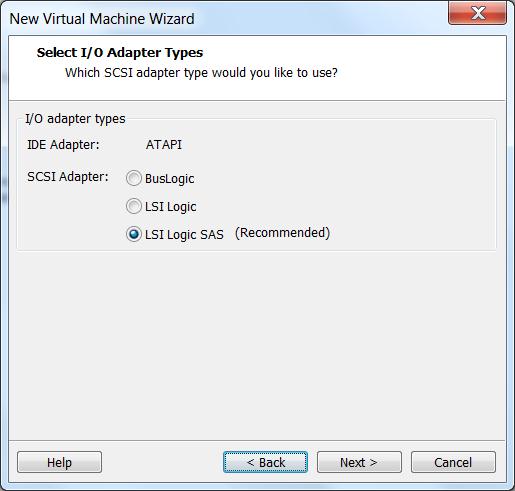
- Pada jendela Select I/O Adapter Types, pilihlah tipe yang direkomendasikan oleh software VMware. Rekomendasi yang berikan bisa berbeda-beda, tergantung dari sistem operasi yang akan diinstal.

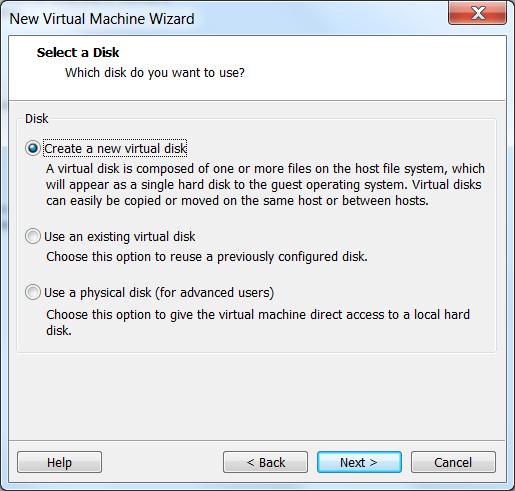
- Pada tahap selanjutnya Anda akan dihadapkan pada jendela Select a Disk. Pada tahap ini Anda diharuskan memilih apakah akan membuat virtual hard disk yang baru dengan memilih Create a new virtual diskatau menggunakan yang sudah ada dengan memilih Use an existing virtual disk. Sedangkan pilihan Use a physical disk (for advaced users) adalah pilihan untuk pengguna tingkat lanjut, yang apabila memilih ini, maka hard disk yang akan digunakan adalah hard disk fisik dari komputer asli. Pada contoh ini saya memilih Create a new virtual disk. Jika sudah klik Next.

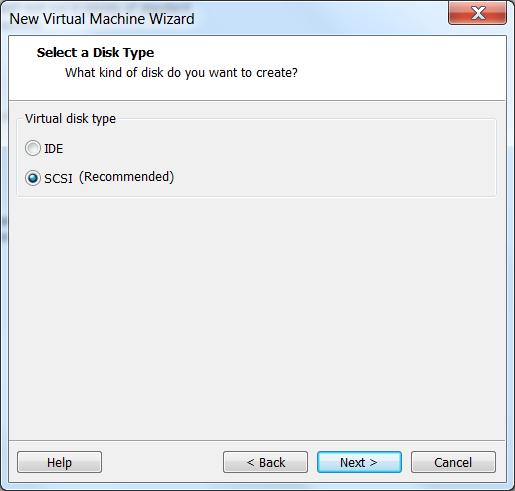
- Jendela yang muncul selanjutnya adalah Select a Disk Type. Pada jendela ini Anda diharuskan memilih tipe hard disk yang akan Anda gunakan. Pilih saja sesuai dengan rekomendasi dari software VMware Workstation. Klik Next jika sudah.

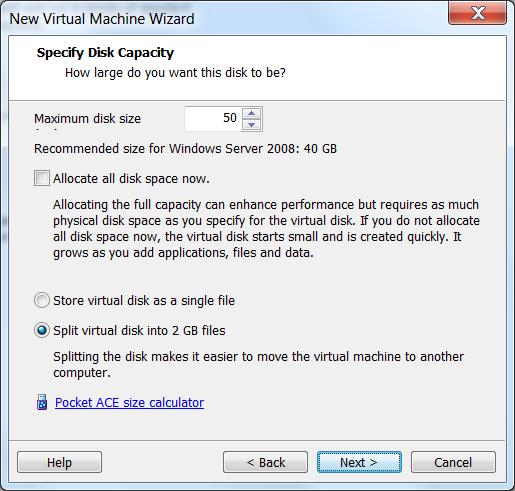
- Tahap selajutnya Anda akan dihadapkan pada jendela Specify Disk Capacity. Pada tahap ini Anda diharuskan menentukan kapasitas hard disk virtual Anda. Nilai rekomendasi untuk Windows Server 2008 adalah40 GB. Nilai ini bisa berubah-ubah tergantung sistem operasi yang akan Anda install. Anda bisa menggunakan nilai default ini sebagai kapasitas hard disk Anda, namun jika Anda ingin yang lain, silahkan isikan. Pada contoh ini saya isikan 50 GB. Lalu dibawah ada 2 buah radio button yang harus Anda pilih salah satunya. Store virtual disk as a single fileyaitu pilihan dimana virtual hard disk akan dijadikan 1 file, sedangkan jika Anda memilih Split virtual disk into 2 GB files maka virtual hard disk akan dipecah-pecah menjadi 2 GB, sehingga akan lebih memudahkan Anda jika ingin memindahkannya ke komputer lain dengan menggunakan flash disk yang berkapasitas kecil. Pada contoh ini saya pilih Split virtual disk into 2 GB files. Klik Next.

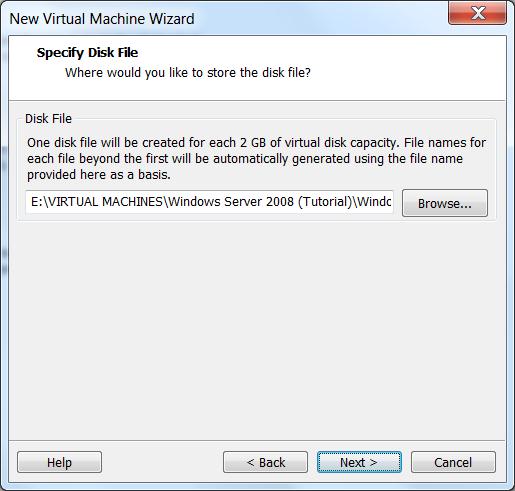
- Tahap berikutnya Anda akan diberikan tampilan jendela Specify Disk File. Pada jendela ini Anda harus menentukan lokasi virtual hard disk Anda akan disimpan dimana. Pada contoh ini saya menyimpan virtual hard disk saya di direktori dimana saya meletakkan virtual machine saya, yaitu di direktoei E:\VIRTUAL MACHINES\Windows Server 2008 (Tutorial)\Windows Server 2008 (Tutorial).vmdk. klik Nextjika sudah.

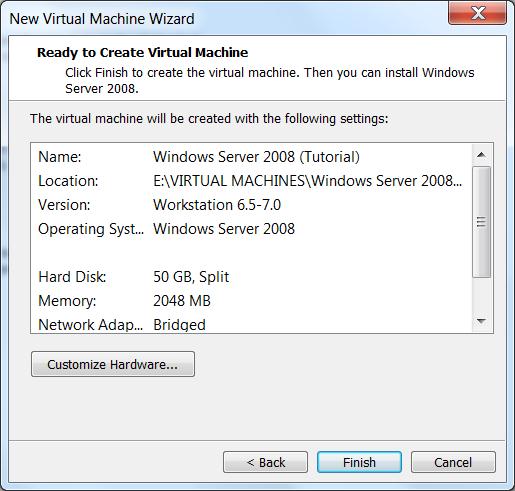
- Tahap berikutnya Anda akan dihadapkan pada jendela terakhir dari pembuatan virtual machine ini, yaitu jendela Ready to Create Virtual Machine. Pada jendela ini Anda akan diperlihatkan rangkuman dari settingan yang sudah Anda lakukan pada langkah-langkah sebelumnya. Jika masih ada yang kurang pas, klik saja Customize Hardware, namun jika sudah cocok semuanya langsung klik Finish.

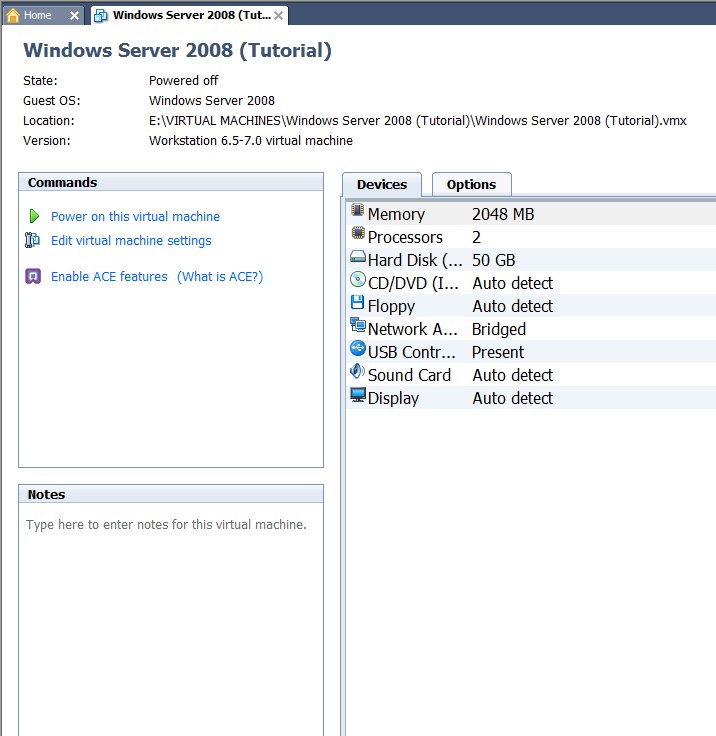
- Maka munculla tampilan seperti gambar di bawah ini:

- Karena pada langkah sebelumnya kita belum menentukan dari mana kita akan melakukan instalasi, maka silahkan klik di Edit virtual machine settings untuk melakukan editing.
- Maka akan muncul tampilan baru, klik di CD/DVD (IDE).
- Pada bagian Connection terdapat 2 buah radio button, yaitu Use physical drive jika Anda ingin melakukan instalasi melalui media CD atau DVD dan Use ISO image file jika Anda ingin melakukan instalasi dengan menggunakan file ISO. Pada contoh ini saya menggunakan media file ISO jadi saya pilih Use ISO image file. Lalu browselah dimana file ISO yang akan Anda gunakan itu tersimpan. Jika sudah selesai klikOK.

- Pada bagian sidebar sebelah kiri pastikan Anda sudah memilih sistem operasi yang akan Anda proses.

- Langkah selanjutnya adalah mengklik tombol Power On This Virtual Machine untuk menghidupkan komputer virtual kita.

- Langkah terakhir adalah melakukan instalasi. Instalasi sistem operasi di VMware sama dengan instalasi di komputer asli.
Itulah langkah-langkah dalam pembuatan komputer virtual (virtual machine) dengan menggunakan software VMware Workstation. Info lengkap tentang software VMware bisa dilihat di www.vmware.com.
Sumber : http://kurniawanadam.wordpress.com




Minggu, 05 Februari 2012
File Sharing dengan SAMBA pada Ubuntu 7.10
Kata “File Sharing” tentu saja sudah sangat tidak asing ditelinga kita, terutama bagi mereka yang telah mulai mempelajari tentang Jaringan Komputer. Aplikasi ini dimanfaatkan untuk dapat berbagi file di jaringan komputer, sehingga kita tidak lagi direpotkan harus bolak-balik dari komputer yang satu ke komputer yang lain untuk memindahkan data menggunakan media peyimpanan seperti disket atau flash disk. Disini saya tidak membahas cara menginstal Sistem Operasi Linux Ubuntunya, hehe,,,
Langsung saja ke proses instalasi SAMBA,
1. Masukan CD OS Ubuntu 7.10 lalu ketikan perintah,
Sudo apt-get install samba-common samba-doc libkrb53 winbind smbclient
2. Selanjutnya konfigurasi file /etc/samba/smb.conf, namun disini saya membuat file smb.conf yang baru sedangkan yang smb.conf yang lama saya hapus.hehe,,
Untuk membuat file smb.conf yang baru ketikan perintah ,
$ sudo pico /etc/samba/smb.conf
Setelah itu akan terbuka jendela pico dengan file smb.conf baru yang masih kosong. Ketikan semua script seperti yang ada di bawah ini. Hahaha….
[global]
workgroup = datacenter
netbios name = pusatdata
server string = %h File server (Samba, Ubuntu)
passdb backend = tdbsam
security = user
username map = /etc/samba/smbusers
name resolve order = wins bcast hosts
domain logons = yes
preferred master = yes
wins support = yes
# Useradd scripts
add user script = /usr/sbin/useradd -m %u
delete user script = /usr/sbin/userdel -r %u
add group script = /usr/sbin/groupadd %g
delete group script = /usr/sbin/groupdel %g
add user to group script = /usr/sbin/usermod -G %g %u
add machine script = /usr/sbin/useradd -s /bin/false/ -d /var/lib/nobody %u
idmap uid = 15000-20000
idmap gid = 15000-20000
# sync smb passwords with linux passwords
passwd program = /usr/bin/passwd %u
passwd chat = *Enter\snew\sUNIX\spassword:* %n\n
*Retype\snew\sUNIX\spassword:* %n\n .
passwd chat debug = yes
unix password sync = yes
# set the loglevel
log level = 3
[homes]
comment = Home
valid users = %S
read only = no
browsable = no
[netlogon]
comment = Network Logon Service
path = /home/samba/netlogon
admin users = Administrator
valid users = %U
read only = no
[profile]
comment = User profiles
path = /home/samba/profiles
valid users = %U
create mode = 0600
directory mode = 0700
writable = yes
browsable = no
Setelah di ketik dengan lengkap, simpan file tersebut dengan menekan tombol CRTL+X, dan aka nada peringatan untuk menyimpan file smb.conf tersebut dan tekan Y untuk menyimpan file tersebut lalu tekan tombol enter.
3. Buat direktori Home tempat penyimpanan data dan profile untuk setiap user samba nantinya.
Membuat direktori /home/samba
sudo mkdir /home/samba
Membuat direktori home/samba/netlogon
sudo mkdir /home/samba/netlogon
Membuat direktori /home/samba/profiles
sudo mkdir /home/samba/profiles
Memberikan hak akses ‘Read-Write-Execute’ untuk semua user
sudo chmod –R 777 var/spool/samba
Menentukan pemilik direktori ini adalah ‘root’ dan groupnya ‘user’
sudo chown –R root:users home/samba
Memberikan hak akses ‘Read-Write-Execute’ untuk semua user dalam group
sudo chmod –R 771 /home/samba
4. Restart file samba
$ sudo pico /etc/init.d/samba restart
5. Edit file /etc/nsswitch.conf
$ sudo pico /etc/nsswitch.conf
6. Daftarkan user ‘root’ ke dalam user samba
$ sudo smbpasswd -a root
$ New SMB Password : [Masukkan password root di samba, misalnya: 123456]
$ Retype new SMB Password : [Ulangi masukkan password root di samba]
7. Buat file /etc/samba/smbusers, lalu isi file tersebut dengan : “root = Administrator” tanpa tanda petik, baris tersebut berarti user root di linux sama dengan user Administrator di Windows.
$ sudo pico /etc/samba/smbusers
8. Daftarkan setiap pengguna ke Sistem Linux dan Samba, agar setiap pengguna dapat login ke server samba dari Sistem Windows menggunakan User dan Password yang telah kita daftarkan tadi. Ulangi langkahlangkah seperti pada gambar, untuk mendaftarkan user yang lain.
9. Restart file samba
$ sudo pico /etc/init.d/samba restart
Sumber : http://im-informan.blogspot.com/2010/07/membuat-file-server-samba-dengan-ubuntu.html
Langsung saja ke proses instalasi SAMBA,
1. Masukan CD OS Ubuntu 7.10 lalu ketikan perintah,
Sudo apt-get install samba-common samba-doc libkrb53 winbind smbclient
2. Selanjutnya konfigurasi file /etc/samba/smb.conf, namun disini saya membuat file smb.conf yang baru sedangkan yang smb.conf yang lama saya hapus.hehe,,
Untuk membuat file smb.conf yang baru ketikan perintah ,
$ sudo pico /etc/samba/smb.conf
Setelah itu akan terbuka jendela pico dengan file smb.conf baru yang masih kosong. Ketikan semua script seperti yang ada di bawah ini. Hahaha….
[global]
workgroup = datacenter
netbios name = pusatdata
server string = %h File server (Samba, Ubuntu)
passdb backend = tdbsam
security = user
username map = /etc/samba/smbusers
name resolve order = wins bcast hosts
domain logons = yes
preferred master = yes
wins support = yes
# Useradd scripts
add user script = /usr/sbin/useradd -m %u
delete user script = /usr/sbin/userdel -r %u
add group script = /usr/sbin/groupadd %g
delete group script = /usr/sbin/groupdel %g
add user to group script = /usr/sbin/usermod -G %g %u
add machine script = /usr/sbin/useradd -s /bin/false/ -d /var/lib/nobody %u
idmap uid = 15000-20000
idmap gid = 15000-20000
# sync smb passwords with linux passwords
passwd program = /usr/bin/passwd %u
passwd chat = *Enter\snew\sUNIX\spassword:* %n\n
*Retype\snew\sUNIX\spassword:* %n\n .
passwd chat debug = yes
unix password sync = yes
# set the loglevel
log level = 3
[homes]
comment = Home
valid users = %S
read only = no
browsable = no
[netlogon]
comment = Network Logon Service
path = /home/samba/netlogon
admin users = Administrator
valid users = %U
read only = no
[profile]
comment = User profiles
path = /home/samba/profiles
valid users = %U
create mode = 0600
directory mode = 0700
writable = yes
browsable = no
Setelah di ketik dengan lengkap, simpan file tersebut dengan menekan tombol CRTL+X, dan aka nada peringatan untuk menyimpan file smb.conf tersebut dan tekan Y untuk menyimpan file tersebut lalu tekan tombol enter.
3. Buat direktori Home tempat penyimpanan data dan profile untuk setiap user samba nantinya.
Membuat direktori /home/samba
sudo mkdir /home/samba
Membuat direktori home/samba/netlogon
sudo mkdir /home/samba/netlogon
Membuat direktori /home/samba/profiles
sudo mkdir /home/samba/profiles
Memberikan hak akses ‘Read-Write-Execute’ untuk semua user
sudo chmod –R 777 var/spool/samba
Menentukan pemilik direktori ini adalah ‘root’ dan groupnya ‘user’
sudo chown –R root:users home/samba
Memberikan hak akses ‘Read-Write-Execute’ untuk semua user dalam group
sudo chmod –R 771 /home/samba
4. Restart file samba
$ sudo pico /etc/init.d/samba restart
5. Edit file /etc/nsswitch.conf
$ sudo pico /etc/nsswitch.conf

6. Daftarkan user ‘root’ ke dalam user samba
$ sudo smbpasswd -a root
$ New SMB Password : [Masukkan password root di samba, misalnya: 123456]
$ Retype new SMB Password : [Ulangi masukkan password root di samba]
7. Buat file /etc/samba/smbusers, lalu isi file tersebut dengan : “root = Administrator” tanpa tanda petik, baris tersebut berarti user root di linux sama dengan user Administrator di Windows.
$ sudo pico /etc/samba/smbusers

8. Daftarkan setiap pengguna ke Sistem Linux dan Samba, agar setiap pengguna dapat login ke server samba dari Sistem Windows menggunakan User dan Password yang telah kita daftarkan tadi. Ulangi langkahlangkah seperti pada gambar, untuk mendaftarkan user yang lain.

9. Restart file samba
$ sudo pico /etc/init.d/samba restart
Sumber : http://im-informan.blogspot.com/2010/07/membuat-file-server-samba-dengan-ubuntu.html
Sharing Printer dengan Client Windows
Sebelumnya kita asumsikan bahwa printer sudah berjalan di system Linux UBUNTU. Sharing printernya bisa supaya bisa diakses menggunakan mesin Windows sebagai client bisa menggunakan Samba. Maka untuk pertama kalinya kita cek dulu apakah paket samba sudah terinstall di system.
$sudo apt-cache search samba
Jika sudah terinstall maka akan muncul :
$samba – a LanManager-like file and printer server for Unix
$samba-common – Samba common files used by both the server and the client
$samba-dbg – Samba debugging symbols
$samba-doc – Samba documentation
$samba-doc-pdf – Samba documentation (PDF format)
$smbclient – a LanManager-like simple client for Unix
$smbfs – mount and umount commands for the smbfs (for kernels >= than 2.2.x)
jika belum terinstall gunakan perintah :
$sudo apt-get install samba smbfs
Apabila bisa dipastikan sudah terinstall, langsung dilakukan edit file /etc/samba/smb.conf :
$sudo gedit /etc/samba/smb.conf
edit atau tambahkan baris berikut ini :
#tambahkan pada [General] :
printcap name = cups
printing = cups
security = share
# tambahkan pada [printers] :
[printers]
browseable = yes
printable = yes
public = yes
create mode = 0700
guest only = yes
use client driver = yes
path = /tmp
kemudian simpan perubahannya lalu restart service samba dengan perintah :
$sudo /etc/init.d/samba restart
Lihat hasilnya dari client Windows XP dengan melakukan penambahan printer, masuk control panel/printers/add network printer. Browse pada network printer.
Sumber : http://im-informan.blogspot.com/2010/07/sharing-printer-linux-ubuntu-dengan.html
$sudo apt-cache search samba
Jika sudah terinstall maka akan muncul :
$samba – a LanManager-like file and printer server for Unix
$samba-common – Samba common files used by both the server and the client
$samba-dbg – Samba debugging symbols
$samba-doc – Samba documentation
$samba-doc-pdf – Samba documentation (PDF format)
$smbclient – a LanManager-like simple client for Unix
$smbfs – mount and umount commands for the smbfs (for kernels >= than 2.2.x)
jika belum terinstall gunakan perintah :
$sudo apt-get install samba smbfs
Apabila bisa dipastikan sudah terinstall, langsung dilakukan edit file /etc/samba/smb.conf :
$sudo gedit /etc/samba/smb.conf
edit atau tambahkan baris berikut ini :
#tambahkan pada [General] :
printcap name = cups
printing = cups
security = share
# tambahkan pada [printers] :
[printers]
browseable = yes
printable = yes
public = yes
create mode = 0700
guest only = yes
use client driver = yes
path = /tmp
kemudian simpan perubahannya lalu restart service samba dengan perintah :
$sudo /etc/init.d/samba restart
Lihat hasilnya dari client Windows XP dengan melakukan penambahan printer, masuk control panel/printers/add network printer. Browse pada network printer.
Sumber : http://im-informan.blogspot.com/2010/07/sharing-printer-linux-ubuntu-dengan.html
Repository Ubuntu
Ubuntu sangat identik dengan repository. Repository berisi kumpulan paket program tambahan termasuk update sistem operasi itu sendiri. UGM menyediakan repository yang dapat di akses secara Online dialamat http://repo.ugm.ac.id/ubuntu.
Selain itu, anda juga dapat menggunakan repository offline apabila tidak terkoneksi dengan internet. Penggunaan repository offline dapat dilakukan dengan 2 cara; yaitu menggunakan DVD Repository atau menyimpan pada hardisk.
1. Download dulu file iso repository ubuntu http://repo.ugm.ac.id/iso/ubuntudvdrepo/
2. Setelah didownload, burning ke dalam DVD
3. Buka Synaptic. Start Menu -> Administration -> Package Manager.
4. Pada Synaptic Package Manager, pilih menu Settings -> Repositories

5. Pada kotak dialog Software source, klik tombol Add CD-ROM. System akan meminta kita untuk memasukkan DVD Repository yang telah anda buat sebelumnya. Ulang langkah ini untuk memasukkan DVD Repository selanjutnya.
6. Selamat, anda telah berhasil memasukkan DVD Repository Ubuntu pada Synaptic. Selanjutnya anda tinggal menggunakan synaptic+DVD repo tersebut apabila ingin menginstall paket-paket
yang dibutuhkan
SUmber : http://im-informan.blogspot.com/2010/07/cara-menginstal-repository-ubuntu.html
Selain itu, anda juga dapat menggunakan repository offline apabila tidak terkoneksi dengan internet. Penggunaan repository offline dapat dilakukan dengan 2 cara; yaitu menggunakan DVD Repository atau menyimpan pada hardisk.
1. Download dulu file iso repository ubuntu http://repo.ugm.ac.id/iso/ubuntudvdrepo/
2. Setelah didownload, burning ke dalam DVD
3. Buka Synaptic. Start Menu -> Administration -> Package Manager.

4. Pada Synaptic Package Manager, pilih menu Settings -> Repositories

5. Pada kotak dialog Software source, klik tombol Add CD-ROM. System akan meminta kita untuk memasukkan DVD Repository yang telah anda buat sebelumnya. Ulang langkah ini untuk memasukkan DVD Repository selanjutnya.

6. Selamat, anda telah berhasil memasukkan DVD Repository Ubuntu pada Synaptic. Selanjutnya anda tinggal menggunakan synaptic+DVD repo tersebut apabila ingin menginstall paket-paket
yang dibutuhkan
SUmber : http://im-informan.blogspot.com/2010/07/cara-menginstal-repository-ubuntu.html
Windows Bisa jadi PC Router
Pingin banget, bikin koneksi dari virtual machine ke jaringan luar. Udah nyoba pake bridge ga bisa. Sekarang bikin experiment lagi, tapi pake router. Laptop (Windows XP Pro) ini aku jadikan router yang terhubung ke dua jaringan virtual di VMware.
Jaringan yang satu 10.10.1.0/29 ada Windows Server 2003 Standard Edition dengan IP 10.10.1.2/29 terhubung ke gateway 10.10.1.1/29 (VMware Network Adapter).
Jaringan satu lagi 10.10.1.8/29 ada Debian Linux (Etch) dengan IP 10.10.1.10/29 terhubung ke gateway 10.10.1.9/29 .
Setelah semua setting selesai lengkap dengan routing table-nya. Aku koneksikan laptop ke LAN di RPL dengan IP 10.126.17.121/24 dan gateway 10.126.17.1/24.
Hasilnya???
Terlihat di tcpdump: ping 10.126.17.1 dari Debian
kresna:/home/fitrah# tcpdump -nt
tcpdump: verbose output suppressed, use -v or -vv for full protocol decode
listening on eth0, link-type EN10MB (Ethernet), capture size 96 bytes
arp who-has 10.10.1.9 tell 10.10.1.10
arp reply 10.10.1.9 is-at 00:50:56:c0:00:02
IP 10.10.1.10 > 10.126.17.1: ICMP echo request, id 9507, seq 1, length 64
IP 10.10.1.10 > 10.126.17.1: ICMP echo request, id 9507, seq 2, length 64
IP 10.10.1.10 > 10.126.17.1: ICMP echo request, id 9507, seq 3, length 64
IP 10.10.1.10 > 10.126.17.1: ICMP echo request, id 9507, seq 4, length 64
IP 10.10.1.10 > 10.126.17.1: ICMP echo request, id 9507, seq 5, length 64
IP 10.10.1.10 > 10.126.17.1: ICMP echo request, id 9507, seq 6, length 648 packets captured
8 packets received by filter
0 packets dropped by kernel
Ternyata ga bisa. Kesel banget!!!!
Aku belum tahu kenapa hasilnya begitu soalnya windump yang coba aku jalankan di laptop ini ga bisa jalan, jadi ngga’ bisa liat paket yang jalan antara laptop dan 10.126.17.1/24. Tapi asumsiku begini:
Paket ICMP yang dikirim dari 10.10.1.10/29 itu bisa sampai ke 10.126.17.1/24, TAPI karena gateway 10.126.17.1/24 ga tahu jaringan 10.10.1.8/24 yang terhubung ke laptopku, maka dia ga bisa reply ke 10.10.1.10/29.
Atau
Routing table-ku yang keliru
Microsoft Windows XP [Version 5.1.2600]
(C) Copyright 1985-2001 Microsoft Corp.C:\Documents and Settings\M. Fithrah Muttaqin>route print
===========================================================================
Interface List
0×1 ……………………… MS TCP Loopback interface
0×2 …00 50 56 c0 00 02 …… VMware Virtual Ethernet Adapter for VMnet2
0×3 …00 50 56 c0 00 01 …… VMware Virtual Ethernet Adapter for VMnet1
0×10005 …00 0f b0 d2 b7 d0 …… Realtek RTL8139/810x Family Fast Ethernet NIC - Packet Scheduler Miniport
===========================================================================
===========================================================================
Active Routes:
Network Destination Netmask Gateway Interface Metric
0.0.0.0 0.0.0.0 10.126.17.1 10.126.17.121 20
10.10.1.0 255.255.255.248 10.10.1.1 10.10.1.1 20
10.10.1.1 255.255.255.255 127.0.0.1 127.0.0.1 20
10.10.1.8 255.255.255.248 10.10.1.9 10.10.1.9 20
10.10.1.9 255.255.255.255 127.0.0.1 127.0.0.1 2010.126.17.0 255.255.255.0 10.126.17.121 10.126.17.121 20 <—10.126.17.121 255.255.255.255 127.0.0.1 127.0.0.1 20
10.255.255.255 255.255.255.255 10.10.1.1 10.10.1.1 20
10.255.255.255 255.255.255.255 10.10.1.9 10.10.1.9 20
10.255.255.255 255.255.255.255 10.126.17.121 10.126.17.121 20
127.0.0.0 255.0.0.0 127.0.0.1 127.0.0.1 1
169.254.0.0 255.255.0.0 10.10.1.1 10.10.1.1 30
224.0.0.0 240.0.0.0 10.10.1.1 10.10.1.1 20
224.0.0.0 240.0.0.0 10.10.1.9 10.10.1.9 20
224.0.0.0 240.0.0.0 10.126.17.121 10.126.17.121 20
255.255.255.255 255.255.255.255 10.10.1.1 10.10.1.1 1
255.255.255.255 255.255.255.255 10.10.1.9 10.10.1.9 1
255.255.255.255 255.255.255.255 10.126.17.121 10.126.17.121 1
Default Gateway: 10.126.17.1
===========================================================================
Persistent Routes:
None
Tapi ga apa-apa, masih ada jalan lain, walaupun belum terpikirkan. Paling tidak ada bahan untuk posting di blog ini.
Berikut ini cara menjadikan Windows sebagai PC router:
Secara default, windows tidak dapat melakukan IP address forwarding sehingga windows tidak dapat melakukan routing IP address antar-jaringan.
Namun kita dapat menjadikan windows sebagai sebuah PC router dengan melakukan sedikit perubahan pada registry windows.
Sebelum lupa:
Untuk Windows 2000/NT ga perlu susah2 edit registry, soalnya udah ada pilihan untuk set IP Forwarding. Klo ga salah di Properties-nya network adapter (Local Area Connection Properties) di tab Advanced ada checkbox IP Forwarding.
Untuk Windows 2000/NT ga perlu susah2 edit registry, soalnya udah ada pilihan untuk set IP Forwarding. Klo ga salah di Properties-nya network adapter (Local Area Connection Properties) di tab Advanced ada checkbox IP Forwarding.
Nah, untuk mengetahui perubahan yang terjadi pada windows sebelum dan setelah menjadi router, terlebih dahulu kita jalankan perintah ipconfig /all pada command prompt. Sebelum menjadi router, “IP Routing Enabled” (pada bagian Windows IP Configuration) masih bernilai “false”.
Untuk menjadikan windows sebagai router, begini caranya:
1. Masuk ke registry editor
1. Masuk ke registry editor
Start -> Run -> ketik regedit
2. Cari key berikut ini:
HKEY_LOCAL_MACHINE\SYSTEM\CurrentControlSet\Services\Tcpip\Parameters
3. Ganti dword value IPEnableRouter menjadi 1
4. Restart windows
Setelah itu kita jalankan perintah ipconfig /all pada command prompt, jika nilai“IP Routing Enabled” bernilai “yes”, maka windows sudah bisa menjadi router dan kita bisa membuat routing table dengan perintah route pada command prompt.
Konfigurasi PC Router pada Windows Server 2003
Cara Mengaktifkan Router Pada windows server 2003
cara pengaktifkan router pada windows XP dan Windows server 2003 tidaklah sama..,pada posting senelumnya, saya telah menjelaskan bagaimana Router diaktifkan pada sebuah mesin windows.
Berikut ini adalah bagaimana cara mengaktifkan Router pada windows server 2003
1. kita buka Start Menu -> Administrative Tools-> Routing and Remote Access

2. Setelah masuk pada Routing and Remote Access kemudian kita lakukan configurasi dan pengaktifan server dengan cara Klik kanan pada Server yang akan dijadikan server -> Configure and Enable Routing and Remote Access.

3.Setelah tahap kedua dijalankan, maka akan muncul konfigurasi pengaktifan Server.

4.Lakukan tahap-tahap seperti gambar dibawah ini.

5. Pilih LAN routing untuk jaringan satu area sempit.

6. Setelah proses 5 selesai.., maka proses instalasi pengkoneksian jaringan akan berjalan.

7. Maka proses Routing sudah berhasil.

8.

Cara melakukan konfigurasi jaringan router pada Windows Server 2003
1. Melakukan Konfigurasi IP pada kedua komputer, yang akan dikoneksikan pada kompputer server.

2. Memasukin IP komputer yang akan dihubungkan pada router

3. Pengaturan IP pada komputer 1 melalui Windows Server 2003

4. Pengaturan IP pada komputer 2 melalui Windows Server 2003

5. Hasil dari pengkoneksian komputer 1 Client ke Komputer Server.

6. Hasil dari pengkoneksian komputer 2 Client ke Komputer Server.

7. Hasil pengetesan koneksi dari komputer Clien ke komputer Server melalui Command Prompt

Langganan:
Postingan (Atom)
About Me

- Iin Windarti
- Kota Cimahi, Prov. Jawa Barat, Indonesia
- akan menghargai jika dihargai, kalo gak suka ma orang susah untuk gak bisa suka tau simpati lagi, bosenan, gak sabaran, gelehan tapi jorok.. aku rame kalo kamu rame, aku galak kalo kamu jahat.. dan masih banyak lagi tentang aku, dan orang pikir tentang aku, manja juga sih... hehe..
