Tampilkan postingan dengan label Operating System. Tampilkan semua postingan
Tampilkan postingan dengan label Operating System. Tampilkan semua postingan
Sabtu, 08 September 2012
STP (Spanning Tree Protocol)
Pengertian STP (Spanning Tree Protocol)
Switch adalah perangkat jaringan yang saluran data masuknya dari
berbagai input port ke output port tertentu dari tujuan. switching
beroperasi pada lapisan data link dari model komunikasi Open System
Interconnection (OSI). Data Link layer ini berkaitan dengan memindahkan
data links fisik ke dalam jaringan. Dalam lingkungan Ethernet local area
network (LAN), ini berarti switch terlihat pada setiap paket atau data
unit dan menentukan alamat dari Media Access Control (MAC) dengan
perangkat unit data atau ditujukan untuk switch ke arah tujuan perangkat
output.
Spanning Tree Protokol merupakan sebuah protokol yang berada di
jaringan switch yang memungkinkan semua perangkat untuk berkomunikasi
antara satu sama lain agar dapat mendeteksi dan mengelola redundant link
dalam jaringan. Ini adalah protokol anajemen link yang menyediakan
redundansi sementara mencegah perulangan yang tidak iinginkan dalam
jaringan. STP dapat menyediakan redundansi jalan dengan mendefinisikan
sebuah tree yang membentang di semua switch dalam jaringan yang
diperpanjang. Spanning Tree Protokol akan memaksa jalur data redundan ke
standby state , sehingga jika salah satu segmen jaringan di STP tidak
bisa diaksesatau jika terjadi perubahan biaya STP algoritma spanning
tree akan mengkonfigurasi ulang spanning tree topologi dan membangun
kembali link dengan mengaktifkan standby path.
Cara Kerja Spanning Tree
STP menggunakan 3 kriteria untuk meletakkan port pada status forwarding :
• STP memilih root switch.
STP menempatkan semua port aktif pada root switch dalam status Forwarding.
• Semua switch non-root menentukan salah satu port-nya sebagai port yang memiliki ongkos (cost) paling kecil untuk mencapai root switch. Port tersebut yang kemudian disebut sebagai root port (RP) switch tersebut akan ditempatkan pada status forwarding oleh STP.
• Dalam satu segment Ethernet yang sama mungkin saja ter-attach lebih dari satu switch.
Diantara switch-switch tersebut, switch dengan cost paling sedikit untuk mencapai root switch disebut designated bridge, port milik designated bridge yang terhubung dengan segment tadi dinamakan designated port (DP). Designated port juga berada dalam status forwarding.
Semua port/interface selain port/interface diatas berada dalam status Blocking.
STP Bridge ID dan Hello BPDU
STP bridge ID (BID) adalah angka 8-byte yang unik untuk setiap switch. Bridge ID terdiri
dari 2-byte priority dan 6-byte berikutnya adalah system ID, dimana
system ID berdasarkan pada MAC address bawaan tiap switch. Karena
menggunakan MAC address bawaan ini dapat dipastikan tiap switch
akanmemilikiBridge ID yang unik.
STP mendefinisikan pesan yang disebut bridge protocol data units (BPDU), yang digunakan oleh switch untuk bertukar informasi satu sama lain. Pesan paling utama adalah Hello BPDU,berisiBridge ID dari switch pengirim.
Pemilihan Root Switch
Switch-switch akan memilih root switch berdasarkan Bridge ID dalam BPDU. Root switch adalah
switchdenganBridge ID paling rendah. Kita ketahui bahwa 2-byte pertama
dari switch digunakan untuk priority, karena itu switch dengan priority
paling rendah akan terpilih menjadi root switch.
Namun kadangkala, ada beberapa switch yang memiliki nilai priority
yang sama, untuk hal ini maka pemilihan root switch akan ditentukan
berdasarkan 6-byte System ID berikutnya yang berbasis pada MAC address,
karena itu switch dengan bagian MAC address paling rendah akan terpilih
sebagai root switch.
Menentukan Root Port dari setiap switch
Selanjutnya dalam proses STP adalah, setiap non-root switch akan menentukan salah satu portnya sebagai satu-satunya root port miliknya. Root port dari sebuah switch adalah port dimana dengan melalui port tersebut switch bisa mencapai root switch dengan cost paling kecil.
Kelebihan STP
- Menghindari Trafic Bandwith yang tinggi dengan mesegmentasi jalur akses melalui switch
- Menyediakan Backup / stand by path utk mencegah loop dan switch yang failed/gagal
- Mencegah looping
Kesimpulan
Switching adalah sebuah bentuk switch Ethernet yang melakukan
switching terhadap paket dengan melihat alamat fisiknya (MAC address).
Switch jenis ini bekerja pada lapisan data -link (atau lapis an kedua)
dalam OSI Reference Model. Switch-switch tersebut juga dapat melakukan
fungsi sebagai bridge antara segmen-segmen jaringan LAN, karena mereka
meneruskan frame Ethernet berdasarkan alamat tujuannya tanpa mengetahui
protokol jaringan apa yang digunakan. Pada layer 2 switching terjadi
perulangan jaringan ketika ada lalu lintas broadcast antara subnet.
Broadcast paket dari sumber ke beberapa port melalui single link yang
akan mengembalikan broadcast ke sumber asli melalui redundant link jika
lebih dari satu jalan yang terhubung ke dua subnet. Hal ini dapat memicu
proses untuk mengulang dan menghasilkan perulangan logis aliran paket
tanpa henti di seluruh jaringan fisik.
Salah satu teknik untuk menghentikan perulangan dalam jaringan dan
menyediakan manajemen yang efektif redundant link adalah Spanning Tree
Protokol. Spanning Tree Protokol merupakan sebuah protokol yang berada
di jaringan switch yang memungkinkan semua perangkat untuk berkomunikasi
antara satu sama lain agar dapat mendeteksi dan mengelola redundant
link dalam jaringan.
Referensi


VTP (Virtual Trunking Protokol)
Pengertian VTP
VTP
adalah suatu metoda dalam hubungan jaringan LAN dengan ethernet untuk
menyambungkan komunikasi dengan menggunakan informasi VLAN, khususnya ke
VLAN. VLAN Trunking Protocol (VTP) merupakan fitur Layer 2 yang terdapat pada jajaran switch Cisco Catalyst, yang sangat berguna terutama dalam lingkungan switch skala besar yang meliputi beberapa Virtual Local Area Network (VLAN).
Di
dalam artikel VLAN pada beberapa edisi sebelumnya, Anda telah melihat
konsep VLAN dan juga VLAN tagging protocol seperti ISL. Jika Anda ingat
kembali, tujuan mengonfigurasi VLAN tagging adalah agar traffic dari
beberapa VLAN dapat melewati trunk link yang digunakan untuk
menghubungkan antar-switch. Meskipun hal ini merupakan hal yang baik
dalam lingkungan yang besar, VLAN tagging tidak melakukan apa-apa untuk
mempermudah pengonfigurasian VLAN pada beberapa switch. Di sinilah VTP
mengambil bagian.
VLAN
merupakan suatu broadcast domain, sekumpulan port atau user yang kita
kelompokkan. VLAN dapat mencakup beberapa switch, hal ini dapat
dilakukan dengan mengonfigurasi VLAN pada bebarapa switch dan kemudian
menghubungkan switch tersebut, dengan satu pasang port per VLAN.
Kelemahan
cara ini adalah banyaknya port switch yang menghubungkan switch
tersebut. Cara ini juga lebih manual, membutuhkan lebih banyak waktu,
dan sulit untuk dikelola. Oleh karena itu, muncullah VLAN trunking yang
bertujuan untuk menghubungkan switch dengan interlink (uplink)
kecepatan tinggi, dan beberapa VLAN dapat berbagi satu kabel.
Trunk
link tidak dibuat untuk satu VLAN tertentu. Satu, beberapa, atau semua
VLAN aktif dapat dilewati antar-switch dengan mengguunakan satu trunk
link. Adalah mungkin untuk menghubungkan dua switch dengan link fisik
terpisah untuk setiap VLAN. Namun dengan semakin banyaknya VLAN yang
dibuat, maka jumlah link dapat bertambah dengan cepat. Cara yang lebih
efisien adalah dengan menggunakan trunking. Untuk membedakan kepemilikan
traffic pada trunk link, switch harus mempunyai metode untuk
mengidentifikasi frame setiap LAN.
Manfaat VTP
- Konfigurasi VLAN konsistensi di seluruh jaringan
- Pelacakan yang akurat dan pemantauan terhadap VLAN
- Laporan dinamis terhadap VLAN ditambahkan di dalam jaringan
- Konfigurasi dynamic trunk VLAN ditambahkan ke jaringan
Tujuan VTP
Anda bisa membuat konfigurasi pada suatu SWITCH, bagaimana jika anda mempunyai 10 atau 100 switch yang berhubungan ? apakah anda harus membuat VLANs pada setiap switch dan mengijinkan mereka pada setiap trunk?. VTP dapat membantu, tetapi anda tetap harus meng-assign access port untuk vlan pada setiap switch.
VTP Domain
Group dari switch layer 2 yang saling berbagi(share) VLAN data. Berakhir pada router layer 3. Setiap switch bisa dihubungkan tetapi bukan bagian dari domain. Setiap switch hanya bisa memiliki satu domain. Domain dapat diketahui berdasarkan namanya. Hanya ada pada device Cisco, jadi semua device harus switch Cisco.
VTP Server
Satu switch bereran sebagai server. Membut Vlan pada switch ini. Informasi disimpan di vlan.dat. Server mengirim informasi VLAN ke switch client melalui trunk yang aktif. Add, delete, rename vlan pada server ini. Default mode pada switch adalah VTP Server.
VTP Client
Client menerima informasi vlan dari switch server. Kemudian switch client mempunyai vlan yang sama dengan server. Client tidak menyimpan informasi vlan. Ini disimpan di dalam RAM dan akan hilang ketika di power off.
Mode VTP
1. Server = mode default. Menyimpan informasi vlan ke switch yang lain.
2. Client = menerima informasi vlan dan mem-forward ke switch yang lain.
3. Transparent = mem-forward VTP Traffic, tapi tidak mengambil informasi dari vtp ini. Transaparen bisa memiliki vlannya sendiri dan tidak akan di share ke switch yang lain.
VTP Default
- Versi 1 (versi 2 dan 3 juga ada)
- VTP domain name belum di set.
- VTP mode adalah VTP Server.
- Satu aktif vlan yaitu vlan 1.
- Configuration revision adalah 1
- Switch yang di tambahkan ke suatu domain harus berada pada kondisi default, jika tidak switch mungkin akan mengirimkan informasi yang tidak diinginkan ke switch yang lain.
Show VTP Status
- VTP version
- Maximums vlan supported
- Number of existing vlans
- VTP operation mode (server,client atau transparent)
- VTP domain name
- VTP Prunning mode
- VTP v2 mode (disable by default)
- VTP traps generation
- MD5 Diggest (checksum atau vtp configuration)
- Configuration last modified
VTP Advertisement
- Terdiri dari VTP header dan VTP message
- Di enkapsulasi di dalam Ethernet frame, dan mempunyai tag agar dapat melewati trunk.
- Mac Address tujuan adalah multicast address 01-00-0C-CC-CC-CC
Configuration Revision number
- 32 bit number
- Nilai defaultnya adalah 0
- Akan ditambah setiap kali vlan di tambahkan adat di remove
- Reset ke 0 jika domain name berubah
Summary Advertisement
- Langsung dikirim ketika ada erubahan yang dibuat, den revision number di update.
- Dikirim setiap 5 menit oleh server dan kemudian client akan memeriksa revision numbernya.
- Terdiri dari vtp domain name, current revision number, dan detail konfigurasi vtp.
- Switch akan menerima summary advertisement dan membandingkan domain name nya dengan domain name miliknya.
- Jika domain name nya berbeda, maka switch akan menghiraukan paket tersebut.
- Jika domainnya sama , switch akan membandingkan revision number server dengan miliknya.
- Jika number lebih besar atau sama dengan, paket akan dihiraukan.
- Jika number lebih kecil, mengirim sebuah advertisement request.
Request Advertisement
Dikirim dari client ke server jika :
- VTP domain name telah berubah.
- Switch menerima revision number lebih besar dari miliknya.
- Subset dari advertisement message missed karena beberapa alasan.
- Switch telah direset.
Subset Advertisement
- Terdiri dari informasi vlan.
- Dikirim oleh server sebagai respon dari request yang dikirim oleh client.
- Membuat atau menghapus vlan
- Suspending atau activating sebuah VLAN
- Merubah nama VLAN
- Merubah MTU VLAN
Pros And Cons
- Small netwok : tidak menghiraukan VTP
- Big Network : bagus untuk konsitensi dan mudah melakukan perubahan.
- Switch server memerlukan banyak memori, sedangkan client tidak.
- Redudancy – Semua informasi tidak dimilik hanya pada satu switch.
- Masalah pada Domain besar.
Konfigurasi VTP

Anda bisa membuat konfigurasi pada suatu SWITCH, bagaimana jika anda mempunyai 10 atau 100 switch yang berhubungan ? apakah anda harus membuat VLANs pada setiap switch dan mengijinkan mereka pada setiap trunk?. VTP dapat membantu, tetapi anda tetap harus meng-assign access port untuk vlan pada setiap switch.
VTP Domain
Group dari switch layer 2 yang saling berbagi(share) VLAN data. Berakhir pada router layer 3. Setiap switch bisa dihubungkan tetapi bukan bagian dari domain. Setiap switch hanya bisa memiliki satu domain. Domain dapat diketahui berdasarkan namanya. Hanya ada pada device Cisco, jadi semua device harus switch Cisco.
VTP Server
Satu switch bereran sebagai server. Membut Vlan pada switch ini. Informasi disimpan di vlan.dat. Server mengirim informasi VLAN ke switch client melalui trunk yang aktif. Add, delete, rename vlan pada server ini. Default mode pada switch adalah VTP Server.
VTP Client
Client menerima informasi vlan dari switch server. Kemudian switch client mempunyai vlan yang sama dengan server. Client tidak menyimpan informasi vlan. Ini disimpan di dalam RAM dan akan hilang ketika di power off.
Mode VTP
1. Server = mode default. Menyimpan informasi vlan ke switch yang lain.
2. Client = menerima informasi vlan dan mem-forward ke switch yang lain.
3. Transparent = mem-forward VTP Traffic, tapi tidak mengambil informasi dari vtp ini. Transaparen bisa memiliki vlannya sendiri dan tidak akan di share ke switch yang lain.
VTP Default
- Versi 1 (versi 2 dan 3 juga ada)
- VTP domain name belum di set.
- VTP mode adalah VTP Server.
- Satu aktif vlan yaitu vlan 1.
- Configuration revision adalah 1
- Switch yang di tambahkan ke suatu domain harus berada pada kondisi default, jika tidak switch mungkin akan mengirimkan informasi yang tidak diinginkan ke switch yang lain.
Show VTP Status
- VTP version
- Maximums vlan supported
- Number of existing vlans
- VTP operation mode (server,client atau transparent)
- VTP domain name
- VTP Prunning mode
- VTP v2 mode (disable by default)
- VTP traps generation
- MD5 Diggest (checksum atau vtp configuration)
- Configuration last modified
VTP Advertisement
- Terdiri dari VTP header dan VTP message
- Di enkapsulasi di dalam Ethernet frame, dan mempunyai tag agar dapat melewati trunk.
- Mac Address tujuan adalah multicast address 01-00-0C-CC-CC-CC
Configuration Revision number
- 32 bit number
- Nilai defaultnya adalah 0
- Akan ditambah setiap kali vlan di tambahkan adat di remove
- Reset ke 0 jika domain name berubah
Summary Advertisement
- Langsung dikirim ketika ada erubahan yang dibuat, den revision number di update.
- Dikirim setiap 5 menit oleh server dan kemudian client akan memeriksa revision numbernya.
- Terdiri dari vtp domain name, current revision number, dan detail konfigurasi vtp.
- Switch akan menerima summary advertisement dan membandingkan domain name nya dengan domain name miliknya.
- Jika domain name nya berbeda, maka switch akan menghiraukan paket tersebut.
- Jika domainnya sama , switch akan membandingkan revision number server dengan miliknya.
- Jika number lebih besar atau sama dengan, paket akan dihiraukan.
- Jika number lebih kecil, mengirim sebuah advertisement request.
Request Advertisement
Dikirim dari client ke server jika :
- VTP domain name telah berubah.
- Switch menerima revision number lebih besar dari miliknya.
- Subset dari advertisement message missed karena beberapa alasan.
- Switch telah direset.
Subset Advertisement
- Terdiri dari informasi vlan.
- Dikirim oleh server sebagai respon dari request yang dikirim oleh client.
- Membuat atau menghapus vlan
- Suspending atau activating sebuah VLAN
- Merubah nama VLAN
- Merubah MTU VLAN
Pros And Cons
- Small netwok : tidak menghiraukan VTP
- Big Network : bagus untuk konsitensi dan mudah melakukan perubahan.
- Switch server memerlukan banyak memori, sedangkan client tidak.
- Redudancy – Semua informasi tidak dimilik hanya pada satu switch.
- Masalah pada Domain besar.
Konfigurasi VTP
Untuk mengkonfigurasi IOS menjadi server VTP, jalankan perintah berikut:
SwitchA# vlan database
SwitchA(vlan)# vtp domain vtpdom
SwitchA(vlan)# vtp server
SwitchA(vlan)# exit
Untuk mengkonfigurasi klien VTP, jalankan perintah berikut:
SwitchB# vlan database
SwitchB(vlan)# vtp domain vtpdom
SwitchB(vlan)# vtp client
SwitchB(vlan)# exit
Untuk menonaktifkan VTP, dengan mengatur mode VTP transparan seperti:
SwitchC# vlan database
SwitchC(vlan)# vtp transparent
SwitchC(vlan)# exit
Untuk memantau pengoperasian VTP dan status, gunakan:
SwitchA# show vtp status
SwitchA# show vtp counters
Trunking VLAN dengan ISL and 802.1q
Jika
menggunakan VLAN dalam jaringan yang mempunyai beberapa Switch yang
saling berhubungan antar VLAN, maka dibutuhkan VLAN Trunk.
Switch
memerlukan cara untuk mengidentifikasikan VLAN dari mana frame
tersebut dikirim saat mengirim sebuah frame ke Switch lainnya. VLAN
Trunking mengijinkan Switch memberikan tagging setiap frame yang
dikirim antar switches sehingga switch penerima
mengetahui termasuk dari VLAN mana frame tersebut dikirim. Idenya bisa digambarkan pada gambar diagram berikut ini:
Beberapa VLAN yang mempunyai anggota lebih dari satu Switch dapat didukung dengan adanya VLAN Trunking.
Beberapa
VLAN yang mempunyai anggota lebih dari satu Switch dapat didukung
dengan adanya VLAN Trunking. Misal, saat Switch1 menerima sebuah
broadcast dari sebuah piranti didalam VLAN1, ia perlu meneruskan
broadcast ke SwitchB. Sebelum mengirim frame, SwitchA menambahkan sebuah
header kepada frame Ethernet aslinya; heder baru tersebut mengandung
informasi VLAN didalamnya. Saat SwitchB menerima frame tersebut, ia
mengetahui dari headernya bahwa frame tersebut berasal dari piranti pada
VLAN1, maka SwitchB mengetahui bahwa ia seharusnya meneruskan
broadcast frame hanya kepada port2 pada VLAN1 saja dari Switch
tersebut.
Switch
Cisco mendukung dua VLAN trunking protocol yang berbeda, Inter-Switch
Link (ISL) dan IEEE 802.1q. keduanya memberikan Trunking dasar, seperti
dijelaskan pada gambar diatas. Akan tetapi pada dasarnya keduanya
sangatlah berbeda.
Protocol VLAN Trunking:
- Ada dua protocol VLAN Trunking utama saat ini, yaitu IEEE 802.1q dan Cisco ISL. Pemilihan protocol VLAN Trunking normalnya berdasarkan piranti platform Hardware yang digunakan.
- IEEE 802.1q adalah standard protocol VLAN Trunking yang memberikan tagging internal kedalam frame Ethernet yang ada sekarang. Hal ini dilakukan dalam hardware dan juga meliputi kalkulasi ulang header checksumnya. Hal ini mengjinkan sebuah frame di tagging dengan VLAN dari mana datagram tersebut berasal dan menjamin bahwa frame dikirim kepada port didalam VLAN yang sama. Hal ini untuk menjaga kebocoran datagram antar VLAN yang berbeda.
- ISL (Inter Switch Link) memberikan suatu tagging external yang dikemas disekitar frame asalnya.
- Saat menghubungkan beberapa Switch lewat sebuah Trunk perlu dipastikan bahwa kedua Switch yang terhubung VLAN Trunking tersebut mempunyai protocol VLAN Trunling yang sama. Penggunaan negosiasi automatis dari protocol VLAN Trunking adalah tidak dianjurkan karena bisa terjadi kemungkinan salah konfigurasi.
- Untuk penerapan VLAN dengan Switch yang berskala besar sebuah protocol manajemen VLAN diperlukan misal VTP (VLAN Trunking Protocol). Protocol VTP memungkinkan VLAN didefinisikan sekali didalam suatu lokasi tunggal dan disinkronkan kepada Switch2 lainnya didalam administrative domain yang sama.
- Penerapan VLAN setidaknya dirancang dengan sangat bagus dan mudah dimanage. Dokumentasinya haruslah sangat rapi dan akurat dan dijaga selalu update agar membantu kegiatan support jaringan. Normalnya VLAN tidaklah dianjurkan untuk jaringan kecil (kurang dari 100 user pada satu lokasi), akan tetapi untuk business dengan skala menengah dan besar, VLAN adalah sangat mendatangkan keuntungan yang besar.
ISP (Internet Service Provider)
Penyelenggara jasa internet (disingkat PJI) (Inggris: Internet service
provider disingkat ISP) adalah perusahaan atau badan yang
menyelenggarakan jasa sambungan internet dan jasa lainnya yang
berhubungan. Kebanyakan perusahaan telepon merupakan penyelenggara jasa
internet. Mereka menyediakan jasa seperti hubungan ke internet,
pendaftaran nama domain, dan hosting.
ISP ini mempunyai jaringan baik secara domestik maupun internasional sehingga pelanggan atau pengguna dari sambungan yang disediakan oleh ISP dapat terhubung ke jaringan internet global. Jaringan di sini berupa media transmisi yang dapat mengalirkan data yang dapat berupa kabel (modem, sewa kabel, dan jalur lebar), radio, maupun VSAT.
Pilihan hubungan ISP
Biasanya, ISP menerapkan biaya bulanan kepada pelanggan. Hubungan ini biasanya dibagi menjadi dua kategori: modem ("dial-up") dan jalur lebar. Hubungan dial-up sekarang ini banyak ditawarkan secara gratis atau dengan harga murah dan membutuhkan penggunaan kabel telepon biasa. Hubungan jalur lebar dapat berupa ISDN, non-kabel, kabel modem, DSL, Internet satelit. Broadband dibanding modem memiliki kecepatan yang jauh lebih cepat dan selalu "on", namun lebih mahal.
ISP di Indonesia
ISP ini mempunyai jaringan baik secara domestik maupun internasional sehingga pelanggan atau pengguna dari sambungan yang disediakan oleh ISP dapat terhubung ke jaringan internet global. Jaringan di sini berupa media transmisi yang dapat mengalirkan data yang dapat berupa kabel (modem, sewa kabel, dan jalur lebar), radio, maupun VSAT.
Pilihan hubungan ISP
Biasanya, ISP menerapkan biaya bulanan kepada pelanggan. Hubungan ini biasanya dibagi menjadi dua kategori: modem ("dial-up") dan jalur lebar. Hubungan dial-up sekarang ini banyak ditawarkan secara gratis atau dengan harga murah dan membutuhkan penggunaan kabel telepon biasa. Hubungan jalur lebar dapat berupa ISDN, non-kabel, kabel modem, DSL, Internet satelit. Broadband dibanding modem memiliki kecepatan yang jauh lebih cepat dan selalu "on", namun lebih mahal.
ISP di Indonesia
- 3GNet
- ATS-COM NET
- AudiaNet
- BENINGNET
- BiGnet
- CENTROTECH
- Channel-11
- CROSS NETWORK INDONESIA
- CYBERNET
- CyberAkses
- DNET
- ELNUSNET
- ERESHA.NET.ID
- Grahamedia.net
- GIGA.NET.ID
- GLOBALPORT
- IPTK - EZ.Net
- IDOLA
- IndikaNet
- INDONET
- INDOTRANSDATA
- JAPnet
- JASATEL
- LINKNET
- MAXINDO
- MEGANET
- MITRANET
- MNET
- ORION / Orion Cyber Internet
- PRIM@NET
- PACIFICNET
- QUASAR
- RADNET
- RAJASA
- SIMAYA
- Sistelindo
- Speedy
- TELKOMNET
- UBNET
- UNINET
- VISIONNET
- WASANTARA
- LINTASWAVE
- SMARTLINK GLOBAL MEDIA
- FIRSTMEDIA
- TELEMEDIA NUSANTARA
- TABINA NETWORK
- KOETARADJA NET
- BLUELINE
- M-WIFO
Minggu, 26 Februari 2012
Tutorial VM-Ware
Pada tutorial ini saya akan memperlihatkan bagaimana cara melakukan instalasi komputer virutal (Virtual Machine) di dalam komputer fisik (komputer asli). Tujuannya adalah agar apabila Anda ingin melakukan suatu riset, mencoba sistem operasi lain misalnya Windows, Linux, Sun Solaris, Novel NetWare atau bahkan membangun jaringan komputer sedehana, Anda tidak perlu membeli komputer baru atau membagi hard disk Anda menjadi beberapa partisi. Untukmelakukannya saya menggunakan software yang bernama Vmware Workstation.
Komputer virtual yang akan saya pasang pada tutorial ini adalah komputer dengan sistem operasi Windows Server 2008 dengan spesifikasi yang akan kita tentukan nanti. Caranya adalah sebagai berikut (klik gambar untuk memperbesar):
- Sediakan CD/DVD/File atau file ISO dari Windows Server 2008. Pada tutorial ini saya menggunakan file ISO dari Windows Server 2008.
- Download dan install aplikasi Vmware. Disini saya menggunakanVMware Workstation versi 7.0.0 build-203739.
- Buka Aplikasi Vmware yang sudah Anda install.
- Klik New Virtual Machine, atau klik File > New > Virtual Machine.
- Maka akan muncul jendela baru. Pilih Custom agar kita mengetahui semua langkah demi langkah. Jika Anda memilih Typical, maka ada beberapa step yang tidak Anda lalui. Jika sudah klik Next.
- Maka akan muncul jendela baru. Pilih Worksration 6.5-7.0 dan klik Next.
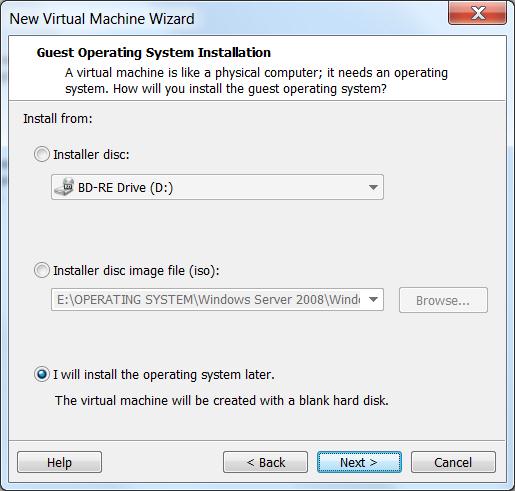
- Pada jendela selanjutnya, yaitu jendela Guest Operating System Installation Anda akan diberikan 3 pilihan, yakni: Installer disc jika Anda ingin melakukan instalasi dengan menggunakan media CD/DVD. Installer disc image file (iso) jika Anda ingin melakukan instalasi dengan menggunakan file ISO dari sistem operasi yang akan Anda instal, atau I will install operating system later jika Anda ingin menentukannya nanti. Pada tutorial ini saya pilih I will Install operating system later, jika sudah Klik Next.

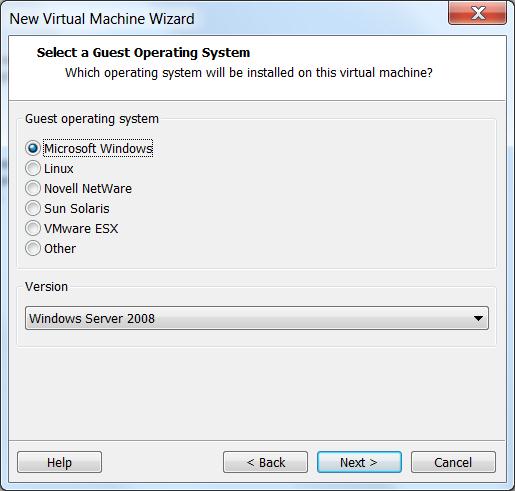
- Selanjutnya Anda akan dihadapkan pada jendela Select a Guest Operating System. Pada Guest Operating System pilih Microsoft Windows, karena kita akan menginstall sistem operasi dari Windows. Pada Version pilih Windows Server 2008. Jika sudah klik Next.

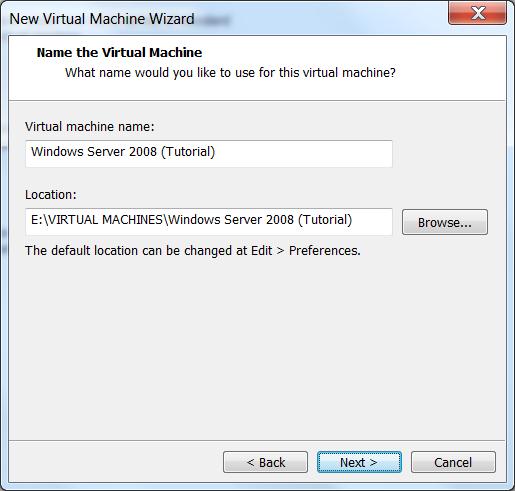
- Tahap selanjutnya Anda akan dihadapkan pada jendela Name the Virtual Machine. Pada Virtual machine name ketikkan nama virtual machine Anda, pada tutorial ini saya menggunakan nama Windows Server 2008 (Tutorial), pemberian nama ini terserah Anda. PadaLocation berikan lokasi dimana virtual machine Anda akan diletakkan. Pada contoh ini saya meletakkannya pada direktori E:\VIRTUAL MACHINES\Windows Server 2008 (Tutorial). Klik Next jika sudah.

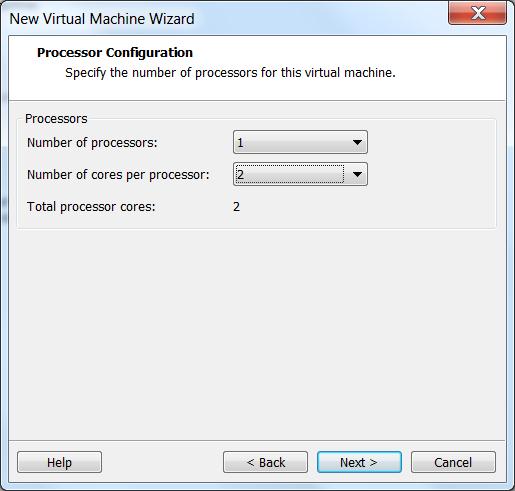
- Jendela selanjutnya adalah Processor Configuration, dimana pada tahap ini Anda diharuskan melakukan setting terhadap processor yang akan Anda gunakan. Pada tutorial ini saya menggunakan 1 buah processor dengan 2 buah core. Jika sudah klik Next.

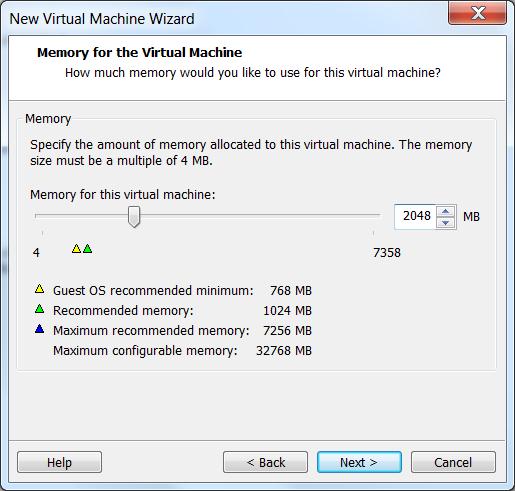
- Tahap selanjutnya Anda akan dihadapkan pada jendela Memory for the Virtual Machine. Pada tahap ini Anda diharuskan menentukan jumlah memory/RAM yang akan digunakan untuk virtual machine Anda. Untuk contoh ini saya menggunakan 2048 MB atau 2GB, karena saya melakukan instalasi sistem operasi Windows Server 2008 yang memang membutuhkan resource yang cukup besar. Jika sudah klik Next.

- Setelah Anda mengklik Next tadi, maka akan muncul jendela baru yaitu jendela Network Type. Pada tahap ini Anda diharuskan memilih salah satu dari 4 jenis network yang tersedia, yaitu Use bridge network, Use network address translation (NAT), Use host-only networking, atauDo not use a network connection. Pada tutorial ini saya menggunakanUse bridge network, karena dengan menggunakan tipe ini komputer virtual tadi seakan-akan menjadi komputer yang nyata dalam jaringan yang nyata. Jadi, apabila komputer asli yang diinstalkan komputer virtual tadi dihubungkan ke sebuah jaringan melalui sebuah Switch atau Hub, maka komputer virtual tadi juga akan mendapat koneksi ke jaringan tersebut dan seakan-akan komputer itu adalah komputer nyata yang langsung terkoneksi ke jaringan itu. Selain itu apabila Anda menggunakan tipe Use bridge network, apabila terdapat 2 atau lebih komputer virtual yang semuanya disetting dengan tipe Use bridge network dan semua komputer itu sedang aktif dan diberikan IP Address yang 1 kelas, maka komputer-komputer itu akan bisa terhubung secara langsung layaknya terhubung menggunakan Hub atau Switch. Klik Nextjika sudah.

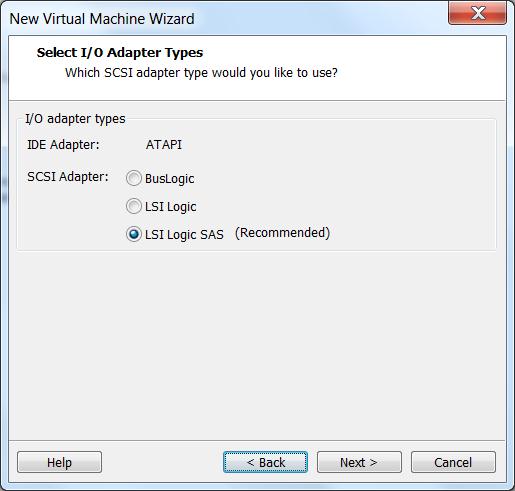
- Pada jendela Select I/O Adapter Types, pilihlah tipe yang direkomendasikan oleh software VMware. Rekomendasi yang berikan bisa berbeda-beda, tergantung dari sistem operasi yang akan diinstal.

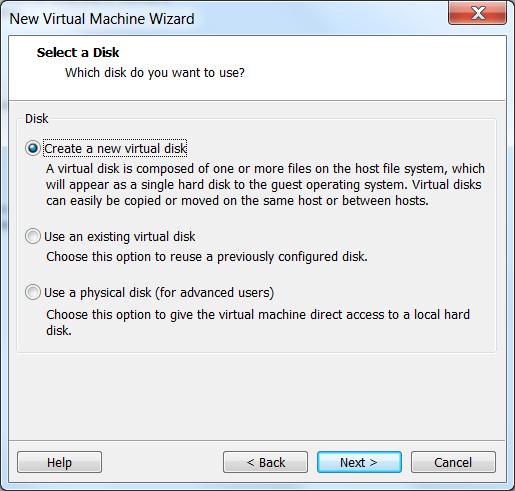
- Pada tahap selanjutnya Anda akan dihadapkan pada jendela Select a Disk. Pada tahap ini Anda diharuskan memilih apakah akan membuat virtual hard disk yang baru dengan memilih Create a new virtual diskatau menggunakan yang sudah ada dengan memilih Use an existing virtual disk. Sedangkan pilihan Use a physical disk (for advaced users) adalah pilihan untuk pengguna tingkat lanjut, yang apabila memilih ini, maka hard disk yang akan digunakan adalah hard disk fisik dari komputer asli. Pada contoh ini saya memilih Create a new virtual disk. Jika sudah klik Next.

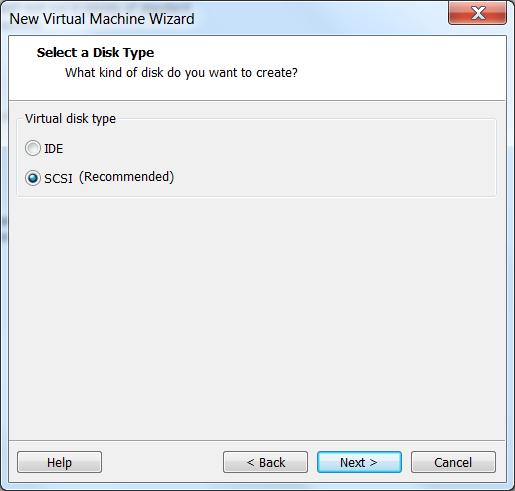
- Jendela yang muncul selanjutnya adalah Select a Disk Type. Pada jendela ini Anda diharuskan memilih tipe hard disk yang akan Anda gunakan. Pilih saja sesuai dengan rekomendasi dari software VMware Workstation. Klik Next jika sudah.

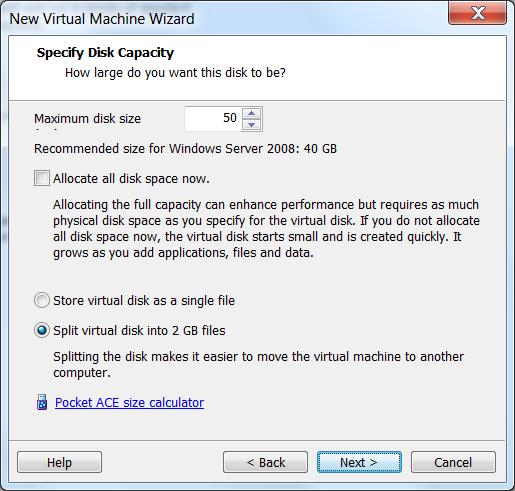
- Tahap selajutnya Anda akan dihadapkan pada jendela Specify Disk Capacity. Pada tahap ini Anda diharuskan menentukan kapasitas hard disk virtual Anda. Nilai rekomendasi untuk Windows Server 2008 adalah40 GB. Nilai ini bisa berubah-ubah tergantung sistem operasi yang akan Anda install. Anda bisa menggunakan nilai default ini sebagai kapasitas hard disk Anda, namun jika Anda ingin yang lain, silahkan isikan. Pada contoh ini saya isikan 50 GB. Lalu dibawah ada 2 buah radio button yang harus Anda pilih salah satunya. Store virtual disk as a single fileyaitu pilihan dimana virtual hard disk akan dijadikan 1 file, sedangkan jika Anda memilih Split virtual disk into 2 GB files maka virtual hard disk akan dipecah-pecah menjadi 2 GB, sehingga akan lebih memudahkan Anda jika ingin memindahkannya ke komputer lain dengan menggunakan flash disk yang berkapasitas kecil. Pada contoh ini saya pilih Split virtual disk into 2 GB files. Klik Next.

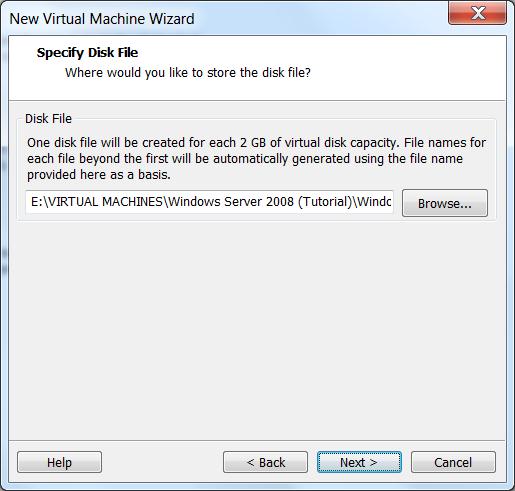
- Tahap berikutnya Anda akan diberikan tampilan jendela Specify Disk File. Pada jendela ini Anda harus menentukan lokasi virtual hard disk Anda akan disimpan dimana. Pada contoh ini saya menyimpan virtual hard disk saya di direktori dimana saya meletakkan virtual machine saya, yaitu di direktoei E:\VIRTUAL MACHINES\Windows Server 2008 (Tutorial)\Windows Server 2008 (Tutorial).vmdk. klik Nextjika sudah.

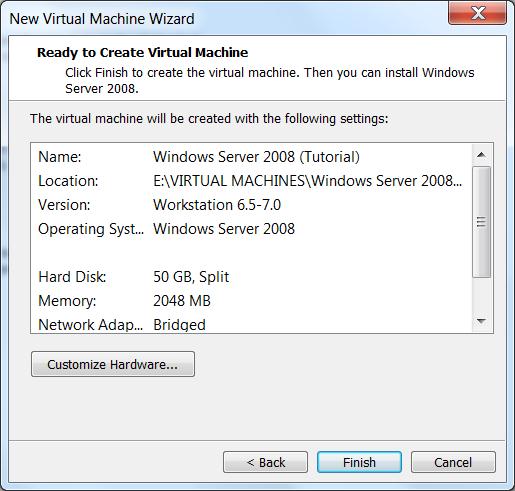
- Tahap berikutnya Anda akan dihadapkan pada jendela terakhir dari pembuatan virtual machine ini, yaitu jendela Ready to Create Virtual Machine. Pada jendela ini Anda akan diperlihatkan rangkuman dari settingan yang sudah Anda lakukan pada langkah-langkah sebelumnya. Jika masih ada yang kurang pas, klik saja Customize Hardware, namun jika sudah cocok semuanya langsung klik Finish.

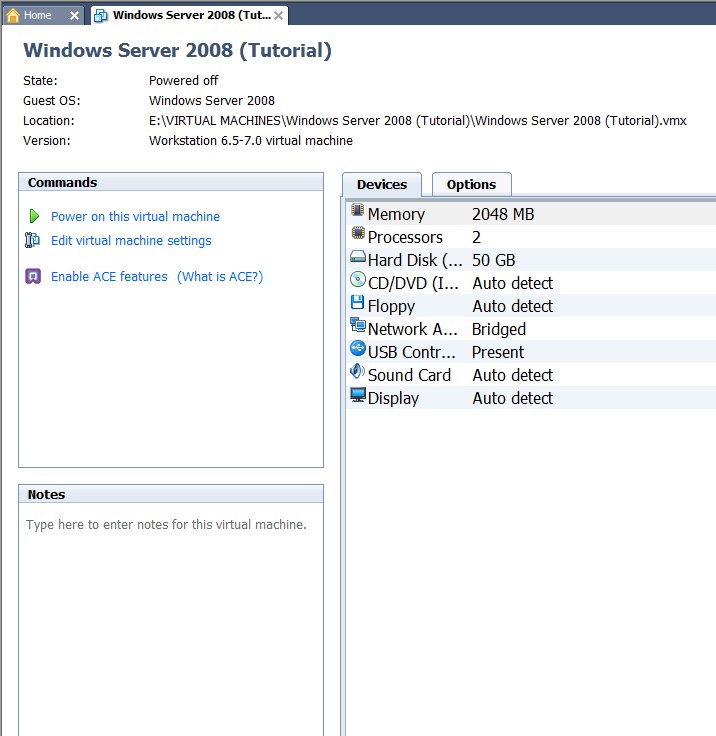
- Maka munculla tampilan seperti gambar di bawah ini:

- Karena pada langkah sebelumnya kita belum menentukan dari mana kita akan melakukan instalasi, maka silahkan klik di Edit virtual machine settings untuk melakukan editing.
- Maka akan muncul tampilan baru, klik di CD/DVD (IDE).
- Pada bagian Connection terdapat 2 buah radio button, yaitu Use physical drive jika Anda ingin melakukan instalasi melalui media CD atau DVD dan Use ISO image file jika Anda ingin melakukan instalasi dengan menggunakan file ISO. Pada contoh ini saya menggunakan media file ISO jadi saya pilih Use ISO image file. Lalu browselah dimana file ISO yang akan Anda gunakan itu tersimpan. Jika sudah selesai klikOK.

- Pada bagian sidebar sebelah kiri pastikan Anda sudah memilih sistem operasi yang akan Anda proses.

- Langkah selanjutnya adalah mengklik tombol Power On This Virtual Machine untuk menghidupkan komputer virtual kita.

- Langkah terakhir adalah melakukan instalasi. Instalasi sistem operasi di VMware sama dengan instalasi di komputer asli.
Itulah langkah-langkah dalam pembuatan komputer virtual (virtual machine) dengan menggunakan software VMware Workstation. Info lengkap tentang software VMware bisa dilihat di www.vmware.com.
Sumber : http://kurniawanadam.wordpress.com




Minggu, 05 Februari 2012
Reset Atribut File dan Folder akibat Virus
Seringkali kita menggunakan flashdisk atau media portabel lainnya seperti portable harddisk misal, untuk menyimpan data dari satu komputer ke komputer lainnya. Hal ini menjadi sasaran para pembuat Virus varian lokal Indonesia untuk menyebarkan virus buatannya. Umumnya data di flashdisk akan diumpetin dengan atribut Hiden lalu dibuat file samarannya yang berupa virus dengan nama yang sama, kadang juga ditambahkan virus dengan nama file yang menarik atau ikon gambar yang membuat penasaran untuk memancing agar di-klik.
Anti-virus yang ampuh bisa saja menghilangkan virus-virus yang bercokol di flashdisk tapi file dan folder yang ngumpet tidak bisa dibalikin. Pengguna akan mengira file atau folder telah hilang, yang sebenarnya cuma tersembunyi dan hanya tampil di komputer jika pengaturan untuk menampilkan file dan folder yang hiden diaktifkan.
Pengguna windows dapat memunculkan kembali file diumpetin tersebut, reset saja atributnya, karena atribut inilah yang membuat file dan folder tersebut. Yang perlu dilakukan adalah, kenali hurup yang diasosiasikan ke flashdisk yang tersambung, misal jadi hurup E:\ lalu melalui DOS Prompt, reset atribut semua file dan folder yang ada di dalamnya, stepnya sebagai berikut :
1. Kenali hurup Flashdisk
Sambungkan flashdisk ke komputer lalu dari My Computer lihat hurup yang terasosiasikan.
Hal ini perlu untuk langkah berikutnya.
2. Buka jende DOS Prompt,
Dari menu STart, Run, ketik lalu Enter: CMD
Atau cari dan jalankan dari Daftar Program yang bertuliskan "Command Prompt", biasanya ada di group program Accessories.
3. Pindah path aktif DOS Prompt ke Flashdisk,
Di jendela DOS Prompt ketik lalu enter: [hurup yang diasiasikan ke flashdisk]:
perhatikan penggunaan titik dua setelah hurup yang diasiasikan ke flashdisk, misal hurupnya ada E:, maka yang harus di tekan adalah tombol berikut: E Titik-Dua Spasi Enter, maka tampilan baris terakhir sekarang seharusnya seperti pada gambar berikut;

4. Reset atribut file folder yang ada di Flashdisk.
Masih di jendela DOS Prompt, ketik lalu enter baris berikut, ikuti case hurup besar dan kecilnya, harus sesuai:
attrib -s -h *.* /D /S
Reset atribut mungkin perlu waktu lama tergantung sedikit banyaknya isi flashdisk, posisi akan ke E:\> lagi setelah proses selesai seperti pada contoh gambar berikut.

5. Berikutnya jika dibuka melalui Explorer, maka isi flashdisk akan tampil.
Jika ada file atau folder tidak tampil, kemungkinan file atau folder tersebut sudah terhapus.
Minggu, 27 November 2011
About Networking
Tidak
banyak diantara pengguna komputer yang mengerti tentang jaringan.
Mungkin kalau hanya sekedar sharing folder dan printer, semua pengguna
komputer saat ini harus bisa menjawab tantangan ini. Nah untuk belajar
yang lebih jauh tentang jaringan, tidaklah sesulit yang dibayangkan.
Banyak solusi yang bisa kita dapatkan untuk maju. Diantaranya bisa
mencari referensi dari internet, beli buku di toko buku, tanya sama yang
paham, dari majalah, atau ambil kursus paket seperti CCNA. Tentu saja
perlu pengorbanan sedikit ya tuk rogoh isi dompet.
Ada satu project pembelajaran yang interaktif dan virtual yang menurut saya sangat bagus bagi kita untuk memahami suatu jaringan. Project ini berupa sebuah aplikasi yang disebut dengan iNetwork. iNetwork merupakan interaktif learning yang mengajarkan pengguna tentang jaringan. Aplikasi ini dikembangkan di University of Technology Sydney (UTS) oleh mahasiswa yang akan menyelesaikan sarjananya, diantaranya Minh Trieu, Joel Baltaks, Melissa Ye, John Ton, Peter Huynh, Peter Luong. Ada yang kenal gak ya????
iNetwork dibuat menggunakan bahasa C# .NET Framework. Cara menggunakannya juga sangat mudah, karena dibuat berbasis GUI. Jadi tinggal pake mouse dan klik–klik pada menu yang ada. Aplikasi ini portable, jadi tidak perlu melakukan instalasi, cukup melakukan ekstrak, kemudian jalankan file iNetwork Simulator.exe
Ada satu project pembelajaran yang interaktif dan virtual yang menurut saya sangat bagus bagi kita untuk memahami suatu jaringan. Project ini berupa sebuah aplikasi yang disebut dengan iNetwork. iNetwork merupakan interaktif learning yang mengajarkan pengguna tentang jaringan. Aplikasi ini dikembangkan di University of Technology Sydney (UTS) oleh mahasiswa yang akan menyelesaikan sarjananya, diantaranya Minh Trieu, Joel Baltaks, Melissa Ye, John Ton, Peter Huynh, Peter Luong. Ada yang kenal gak ya????
iNetwork dibuat menggunakan bahasa C# .NET Framework. Cara menggunakannya juga sangat mudah, karena dibuat berbasis GUI. Jadi tinggal pake mouse dan klik–klik pada menu yang ada. Aplikasi ini portable, jadi tidak perlu melakukan instalasi, cukup melakukan ekstrak, kemudian jalankan file iNetwork Simulator.exe
- User dapat dengan mudah membuat simulasi secara virtual dengan menggunakan perangkat-perangkat jaringan seperti Workstation, Wireless station, Cable, Switche, Router, Domain Name System (DNS) Server, Dynamic Host Configuration Protocol (DHCP) Server, Firewall, Access Points (APs), HTTP Sever dan juga SMTP server.
- Memudahkan penggunakan untuk mengkonfigurasikan element yang ada, tinggal klik kanan pada network objek, akan muncul pilihan untuk konfigurasi.
- Mengizinkan kita untuk menyimpan dan menggunakannya kembali.
- Pengguna dapat menguji dengan menggunakan perintah seperti ping, tracert, route, arp, ipconfig.
- Memiliki tampilan dan fungsi seperti DOS dan Ethereal untuk melihat fungsi dari virtual network.
Untuk memudahkan kita mempelajari aplikasi ini, sudah disediakan panduan aktivitas labor seperti :
- Introduction to the iNetwork Simulator
- Static IP Addressing & Subnetting
- Dynamic IP Addressing (DHCP)
- IP name resolution (DNS)
- Static Routing
- Dynamic Routing (RIPv1)
- Firewall Configuration & Simulation
- HTTP Server Simulation
- SMTP Server Simulation
- Wireless Networks
Wah pasti udah penasarankan untuk mencoba iNetwork ? Sebelum mencoba ada baiknya kita liat preview dari aplikasi ini.
Main Menu (Tampilan Utama)

Menu menambahkan dan menghubungkan perangkat

Jenis Perangkat Jaringan

Menu mengkonfigurasikan Device

Mengkonfigurasikan Workstation

Tool Command Prompt untuk menguji jaringan. Perintah yang berlaku hanya ping, tracert, route, arp, dan ipconfig. Jadi jangan mencoba mengetikkan perintah dos yang lain, karena ini hanya virtual.

Tampilan Log aktivitas dari simulasi

Menu menyimpan atau membuka file.

Contoh Jaringan Kabel

Contoh Jaringan Wireless

Download "iNetwork Simulator.zip"
http://services.eng.uts.edu.au/~kumbes/capstone/iNetwork/iNetwork.zip
Software yang harus dipersiapkan jika ingin menggunakan iNetwork Simulator
- Sistem Operasi Windows 2000/XP
- Microsoft .NET Framework Versi 1.1/Lebih tinggi
sumber:
http://boypeace2010.blogspot.com/2009/08/belajar-networking-secara-virtual.html
Langganan:
Postingan (Atom)
About Me

- Iin Windarti
- Kota Cimahi, Prov. Jawa Barat, Indonesia
- akan menghargai jika dihargai, kalo gak suka ma orang susah untuk gak bisa suka tau simpati lagi, bosenan, gak sabaran, gelehan tapi jorok.. aku rame kalo kamu rame, aku galak kalo kamu jahat.. dan masih banyak lagi tentang aku, dan orang pikir tentang aku, manja juga sih... hehe..
